

ตั้งค่างบฐานะการเงิน
| ฟังก์ชัน | การใช้งาน/การรองรับ |
|---|---|
 ค้นหาเอกสาร ค้นหาเอกสาร |
– |
 รายงานที่เกี่ยวข้อง รายงานที่เกี่ยวข้อง |
–
|
 นำเข้าเอกสาร นำเข้าเอกสาร |
– |
 ส่งออกเอกสาร ส่งออกเอกสาร |
– |
 ลบหลายเอกสาร ลบหลายเอกสาร |
– |
 รายวันที่เกี่ยวข้อง รายวันที่เกี่ยวข้อง |
– |
 คัดลอกเอกสาร คัดลอกเอกสาร |
– |
 แม่แบบการพิมพ์ตั้งต้น แม่แบบการพิมพ์ตั้งต้น |
–
|
| พิมพ์หลายเอกสาร |
– |
 สร้างรหัส QR สร้างรหัส QR |
– |
ตำแหน่งเมนู
เมนู "บัญชีรายวัน" → ตั้งค่างบฐานะการเงิน
แนวคิดการจัดกลุ่มบัญชี
ระบบคูนิฟ็อกซ์ได้แยกฟังก์ชันในการจัดกลุ่มบัญชีออกมาจากตารางรหัสบัญชี เพื่อให้ผู้ใช้สามารถจัดกลุ่มบัญชีได้หลากหลายรูปแบบตามต้องการ เช่น หากผู้ใช้ต้องการจัดกลุ่มบัญชีสำหรับรายงานภายในองค์กรให้แตกต่างไปจากแบบที่ใช้ส่งกรมพัฒนาธุรกิจการค้า (DBD) ก็สามารถทำได้
การจัดกลุ่มบัญชีแต่ละแบบจะเรียกว่า "ค่ากำหนดงบการเงิน" ในแต่ละบริษัทอาจมีค่ากำหนดสำหรับกรมพัฒนาธุรกิจการค้าชุดหนึ่ง และอาจมีค่ากำหนดสำหรับงบภายในชุดหนึ่ง เป็นต้น
กลุ่มบัญชีที่สงวนไว้
สำหรับการจัดกลุ่มบัญชีเพื่อใช้ทำรายงานงบฐานะการเงิน จะมีกลุ่มบัญชีที่สงวนเอาไว้เพื่อกำหนดวิธีการคำนวณรายงานของระบบตามรายการด้านล่าง รายการที่สงวนไว้ไม่สามารถลบได้ แต่สามารถแก้ไขคำอธิบายหรือรหัสกลุ่มให้เป็นไปตามที่ผู้ใช้ต้องการได้
- สินทรัพย์
- หนี้สินและส่วนของผู้ถือหุ้น
- หนี้สิน
- ส่วนของผู้ถือหุ้น
- ทุนเรือนหุ้น
- ทุนที่ชำระแล้ว
- ส่วนเกินมูลค่าหุ้น
- ส่วนเกิน/ต่ำกว่าทุนอื่น
- กำไร/ขาดทุนสะสม
- กำไร/ขาดทุนสะสมจัดสรรแล้ว
- กำไร/ขาดทุนสะสมยังไม่ได้จัดสรร
- องค์ประกอบอื่นของส่วนของผู้ถือหุ้น
- ทุนเรือนหุ้น
- รายได้
- รายได้หลัก
- ค่าใช้จ่าย
- ต้นทุนหลัก
- ต้นทุนทางการเงิน
- ภาษีเงินได้
การใช้งาน
การเพิ่มค่ากำหนดงบการเงินใหม่จากตาราง
การเพิ่ม/แก้ไข/ลบค่ากำหนด

- เลือกเมนู "บัญชีรายวัน" → ตั้งค่างบฐานะการเงิน โปรแกรมจะแสดงค่ากำหนดงบฐานะการเงินทั้งหมดที่ได้นิยามไว้

คลิกเลือกค่ากำหนดที่ต้องการ โปรแกรมจะแสดงรายละเอียดของค่ากำหนดนั้น
ส่วนรายละเอียดแบ่งออกเป็น 3 แท็บ ได้แก่
- รหัสบัญชี ( Alt+A : หมายเลข 1): แสดงการจัดกลุ่มบัญชี โดยในตารางจะแสดง:
- กลุ่มบัญชี และ บัญชีที่จัดกลุ่มแล้ว (หมายเลข 4): อยู่ด้านบน มีการใช้สีเพื่อช่วยระบุความลึกของการจัดกลุ่ม
- บัญชีที่ยังไม่ได้จัดกลุ่ม (หมายเลข 5): อยู่ด้านล่าง และใช้สีแดงเป็นสัญลักษณ์ให้สังเกตได้ง่าย ()
- หุ้น ( Alt+S : หมายเลข 2): แสดงข้อมูลมูลค่าหุ้นของกิจการ
- เงินปันผล ( Alt+D : หมายเลข 3): แสดงกลุ่มบัญชีที่เกี่ยวกับเงินปันผล (ใช้สร้าง "งบแสดงการเปลี่ยนแปลงส่วนของผู้ถือหุ้น" ในรายงาน "งบการเงิน: GL_STMT")
- อ่าน/เพิ่ม/แก้ไข/ลบค่ากำหนดตามวิธีการใช้งานหน้าจอเอกสาร
ขั้นตอนในโหมดการแก้ไข
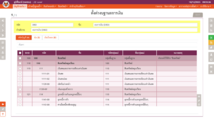
ขั้นตอนที่ 1
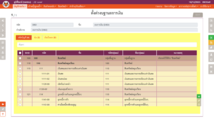
ขั้นตอนที่ 2


ตารางในแท็บ "รหัสบัญชี"
ตารางที่อยู่ในแท็บ "รหัสบัญชี" แสดงกลุ่มบัญชีและรหัสบัญชี มีพฤติกรรมการเพิ่ม/แก้ไข/ลบ ดังนี้:
| ชนิดรายการ | เพิ่ม | แก้ไข | ลบ |
|---|---|---|---|
| กลุ่มบัญชีที่สงวนไว้ (ดูหัวข้อ "กลุ่มบัญชีที่สงวนไว้") | – | ✓ | – |
| กลุ่มบัญชี | ✓ | ✓ | ✓ |
| บัญชีแยกประเภท (หากต้องการแก้ไข StID, รหัส, ชื่อบัญชี ไปที่ "ตารางรหัสบัญชี") |
– | ✓ (แก้ไขเฉพาะการจัดกลุ่ม) |
✓ (ยกเลิกการจัดกลุ่ม ไม่ใช่การลบบัญชี) |
การจัดกลุ่มพร้อมกันหลายรายการ
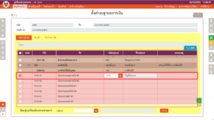
การจัดกลุ่มทีละรายการ
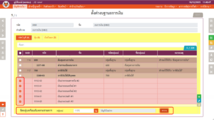
การจัดกลุ่มพร้อมกันหลายรายการ


คำอธิบายช่องข้อมูล
สถานะเอกสาร
| EDIT | สีฟ้า: มีผู้ใช้อื่นแก้ไขเอกสารนี้อยู่ |
เมนูย่อย "ตั้งค่างบแสดงฐานะการเงิน"
การดู/แก้ไขการตั้งค่างบแสดงฐานะการเงินมีขั้นตอนดังนี้
- เลือกเมนูย่อย "ตั้งค่างบแสดงฐานะการเงิน" โปรแกรมจะแสดงแบบงบทั้งหมดที่บันทึกไว้
- คลิกเลือกแบบงบที่ต้องการอ่าน/แก้ไข โปรแกรมจะแสดงรายละเอียดของแบบงบที่เลือก
ส่วนรายละเอียดของงบแบ่งออกเป็น 5 หัวข้อ (6 แท็บ) ได้แก่
- สินทรัพย์ ( Alt+A ) แบ่งเป็น สินทรัพย์หมุนเวียน และ สินทรัพย์ไม่หมุนเวียน
- หนี้สิน ( Alt+L ) แบ่งเป็น หนี้สินหมุนเวียน และ หนี้สินไม่หมุนเวียน
- ส่วนของเจ้าของ ( Alt+E และ Alt+Q ) แบ่งเป็น 2 แท็บ มีรายละเอียดดังนี้
- ข้อมูลประเภทหุ้น ใช้แสดงรายละเอียดหุ้นในงบแสดงฐานะการเงิน
- เงินปันผล ใช้แสดงใน งบแสดงการเปลี่ยนแปลงส่วนของผู้ถือหุ้น
- ตารางผังบัญชี 4 ตาราง ใช้แสดงรายละเอียดในงบแสดงฐานะการเงิน และหมายเหตุประกอบงบการเงิน
- ทุนที่ชำระแล้ว
- ส่วนเกินมูลค่าหุ้น
- กำไร (ขาดทุน) สะสมจัดสรรแล้ว
- กำไร (ขาดทุน) สะสมจัดสรรแล้ว
- องค์ประกอบอื่นของส่วนของผู้ถือหุ้น
- รายได้ ( Alt+R )
- ค่าใช้จ่าย ( Alt+X ) แบ่งเป็น ค่าใช้จ่าย, ต้นทุนทางการเงิน, ภาษีเงินได้


