

หน้าจอเอกสาร
ข้อมูลบางชนิด (เช่น ใบสำคัญและรายงานต่างๆ) ประกอบด้วยรายการหลักที่มีรายการย่อยๆ ลงไป กล่าวคือมีข้อมูลมากกว่า 1 ระดับ ข้อมูลในลักษณะนี้ไม่สามารถแสดงผลโดยอาศัยเพียงตารางหรือฟอร์มเพียงชิ้นเดียวได้ หน้าจอที่จะแสดงข้อมูลเหล่านี้จึงต้องประกอบด้วยฟอร์มและตารางหลายชิ้นประกอบกัน (multi-component page) แต่เนื่องจากข้อมูลในลักษณะนี้จะเป็นข้อมูลธุรกรรมต่างๆ เสียส่วนมาก จึงอาจเรียกหน้าจอแบบนี้ว่า "หน้าจอเอกสาร" ก็ได้
องค์ประกอบของหน้าจอเอกสาร

หน้าจอเอกสารในระบบคูนิฟ็อกซ์มีองค์ประกอบดังนี้:
- เลขลำดับเอกสาร (หมายเลข 1): แสดงลำดับที่ของเอกสารปัจจุบัน (ซ้าย) และจำนวนเอกสารทั้งหมด (ขวา) กรณีไม่พบเอกสารจะแสดงข้อความ "0 / ?"
- สถานะเอกสาร (หมายเลข 2): แสดงสัญลักษณ์แทนสถานะเอกสารต่างๆ หากผู้ใช้ใช้เมาส์ชี้ค้างไว้เหนือสัญลักษณ์เหล่านี้จะปรากฏข้อความอธิบายสถานะขึ้น ในระบบของคูนิฟ็อกซ์ สถานะของเอกสารจะแบ่งด้วยสีต่างๆ ดังนี้
- สีฟ้า: แสดงข้อมูลของเอกสาร
- สีเหลือง: แสดงสถานะเตือนเมื่อข้อมูลที่บันทึกแตกต่างจากรูปแบบปกติทั่วไป (เช่น บันทึกเดบิตภาษีซื้อ แต่ไม่ได้บันทึกข้อมูลใบกำกับภาษีฯ, บันทึกเดบิตลูกหนี้อื่นๆ ภายใต้ชื่อลูกหนี้ที่ปกติเป็นลูกหนี้การค้า) เพื่อให้ผู้ใช้ตรวจสอบความถูกต้องอีกครั้ง ไม่ได้หมายความว่าข้อมูลผิดพลาดแต่อย่างใด
- สีแดง: แสดงสถานะปิดกั้น มักจะพบได้ 2 กรณีหลักๆ:
- เอกสาร (หรือเอกสารรายวันที่เกี่ยวข้อง) ถูกล็อค: ผู้ใช้จะไม่สามารถแก้ไขเอกสารนั้นได้จนกว่าเอกสารจะถูกปลดล็อค
- เอกสารมีความผิดพลาดหรือไม่สมบูรณ์ (เช่น ผลรวมรายการเดบิตไม่เท่ากับผลรวมรายการเครดิต, บันทึกขายสินค้าต่ำกว่ากำไรขั้นต่ำโดยไม่มีสิทธิ์, ฯลฯ): ผู้ใช้ต้องแก้ไขเอกสารให้ถูกต้องสมบูรณ์ มิเช่นนั้นระบบจะไม่ยอมออกจากโหมดการแก้ไขเอกสาร
- แถบเครื่องมือกลุ่มเอกสาร (หมายเลข 3): แสดงเครื่องมือที่เกี่ยวกับการเปลี่ยนดูเอกสาร, การค้นหา, การนำเข้า/ส่งออก, การเชื่อมโยงรายงาน, ฯลฯ (ดูรายละเอียดในหัวข้อย่อยด้านล่าง)
- แถบเครื่องมือสำหรับเอกสารปัจจุบัน (หมายเลข 4): แสดงเครื่องมือที่เกี่ยวกับการเพิ่มเอกสารใหม่ และการจัดการเอกสารที่แสดงอยู่ในปัจจุบัน (จำนวนปุ่มที่ใช้งานได้ ขึ้นอยู่กับสิทธิ์ของผู้ใช้: ดูรายละเอียดในหัวข้อย่อยด้านล่าง)
- ข้อความแจ้งเตือนต่างๆ (หมายเลข 5): เมื่อผู้ใช้ต้องการปิดข้อความ ให้คลิกสัญลักษณ์ ✖ ที่มุมบนขวาของกล่องข้อความ
แถบเครื่องมือกลุ่มเอกสาร
ปุ่มเปลี่ยนเอกสาร
- ปุ่ม
 ( Home ): เปิดไปเอกสารแรก
 - ปุ่ม
 ( PageUp ): เปิดไปเอกสารก่อนหน้า
 - ปุ่ม
 ( PageDown ): เปิดไปเอกสารถัดไป
 - ปุ่ม
 ( End ): เปิดไปเอกสารสุดท้าย


ปุ่มอื่นๆ
- ปุ่ม
 ( S ): ค้นหาเอกสาร
 - ปุ่ม
 : แสดงหน้าต่างรายงานที่เกี่ยวข้องกับเอกสารที่แสดงอยู่
 - ปุ่ม
 : แสดงหน้าต่างนำเข้าเอกสาร
 - ปุ่ม
 : ส่งออกข้อมูลเอกสารเป็นไฟล์กระดาษทำการ XLSX
- คลิกซ้าย: ส่งออกข้อมูลเอกสารที่แสดงอยู่
- คลิกขวา: แสดงหน้าต่างส่งออกเอกสาร


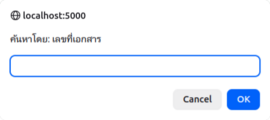
หน้าต่างค้นหาเอกสาร
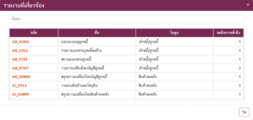
หน้าต่างรายงานที่เกี่ยวข้อง
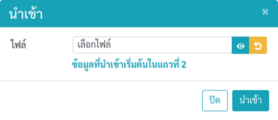
หน้าต่างนำเข้าเอกสาร
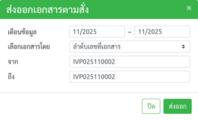
หน้าต่างส่งออกเอกสาร


แถบเครื่องมือสำหรับเอกสารปัจจุบัน
ปุ่มพื้นฐานในการจัดการเอกสาร
- ปุ่ม
 ( A ): เพิ่มเอกสารใหม่ (ระบบจะเข้าสู่โหมดการแก้ไข และแสดงค่าตั้งต้นสำหรับเอกสารใหม่)
 - ปุ่ม
 ( E ): แก้ไขเอกสารปัจจุบัน (ระบบจะเข้าสู่โหมดการแก้ไข)
 - ปุ่ม
 : ลบเอกสาร (เอกสารที่ลบแล้วจะไม่สามารถเรียกคืนได้)
- คลิกซ้าย ( D ): ลบเอกสารปัจจุบัน (ระบบจะขอให้ผู้ใช้ยืนยันคำสั่งอีกครั้ง)
- คลิกขวา ( ⇧ Shift+D ): แสดงหน้าต่างลบหลายเอกสาร


ปุ่มที่ใช้งานในโหมดการแก้ไข
(ดูรายละเอียดเกี่ยวกับโหมดการแก้ไขเพิ่มเติมในหัวข้อด้านล่าง)
- ปุ่ม
 ( Alt+↵ Enter ): ยืนยันบันทึกข้อมูลในขั้นตอนปัจจุบัน พร้อมเข้าสู่ขั้นตอนถัดไปในโหมดการแก้ไข
 - ปุ่ม
 ( Esc ): ยกเลิกการเพิ่ม/แก้ไขเอกสาร และออกจากโหมดการแก้ไข


ปุ่มอื่นๆ
- ปุ่ม
 ( T ): เปิดหน้าต่างแนบไฟล์ เพื่อดาวน์โหลดหรือแก้ไขไฟล์แนบ (สามารถแก้ไขไฟล์แนบได้เมื่อเพจอยู่ในโหมดการแก้ไข)
 - ปุ่ม
 ( V ): เปิดบัญชีรายวันที่คู่กับเอกสารปัจจุบัน (ใช้กับเอกสารที่มีการลงบัญชีรายวันควบคู่ด้วย)
 ปุ่ม
 ( C ): เปิดหน้าต่างคัดลอกเอกสาร ใช้ในกรณีที่ผู้ใช้ต้องการสร้างเอกสารใหม่ที่มีรายละเอียดใกล้เคียงกับเอกสารปัจจุบันที่แสดงอยู่
ให้ผู้ใช้กรอกข้อมูลเอกสารใหม่ เช่น เลขที่, วันที่, และแผนก เสร็จแล้วกดปุ่ม "ตกลง" เพื่อยืนยันการคัดลอก
หลังจากคัดลอกสำเร็จแล้ว ระบบจะเปลี่ยนวันที่ของ session ไปเป็นวันที่ของเอกสารใหม่พร้อมเข้าถึงเอกสารใหม่ให้โดยอัตโนมัติ
- ปุ่ม
 : พิมพ์เอกสาร โดยระบบคูนิฟ็อกซ์จะสร้างและเปิดไฟล์ PDF ในแท็บใหม่ ผู้ใช้สามารถสั่งพิมพ์ไฟล์ดังกล่าวไปยังเครื่องพิมพ์ หรือ ดาวน์โหลดไฟล์เพื่อจัดเก็บ/ส่งต่อได้ (ดูรายละเอียดของรูปแบบการพิมพ์และต้นแบบเอกสารเพิ่มเติม)
- คลิกซ้าย ( P ): พิมพ์เอกสารปัจจุบันด้วยแบบเอกสารตั้งต้น
- คลิกขวา ( ⇧ Shift+P ): แสดงหน้าต่างพิมพ์เอกสารตามสั่ง ผู้ใช้สามารถพิมพ์เอกสารพร้อมกันหลายเอกสาร หรือเลือกแบบการพิมพ์เองได้
- ปุ่ม
 ( Q ): สร้างรหัส QR สำหรับชำระเงินตามยอดของเอกสารปัจจุบัน (ดูรายละเอียดของรูปแบบ QR code ชำระเงินเพิ่มเติม)


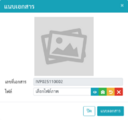
หน้าต่างแนบไฟล์
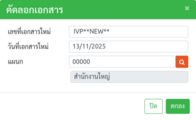
หน้าต่างคัดลอกเอกสาร
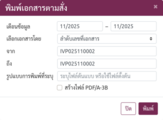
หน้าต่างพิมพ์เอกสารตามสั่ง
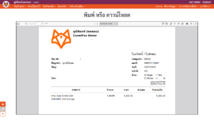
ตัวอย่างการพิมพ์เอกสาร
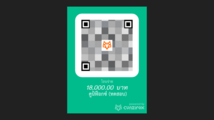
ตัวอย่างรหัส QR ชำระเงิน


การใช้งานหน้าจอเอกสาร
โหมดการแก้ไข

เพื่อป้องกันการแก้ไขเอกสารโดยไม่ตั้งใจ และเพื่อลดการคำนวณซ้ำซ้อนในเครื่องเซิร์ฟเวอร์ หน้าจอเอกสารต่างๆ ในระบบคูนิฟ็อกซ์จะโหลดขึ้นภายใต้ "โหมดอ่าน (view mode)" ก่อน เมื่อผู้ใช้ต้องการเพิ่มหรือแก้ไขเอกสาร (โดยคลิกปุ่มบนแถบเครื่องมือ) หน้าจอเอกสารนั้นจึงจะเข้าสู่ "โหมดการแก้ไข (edit mode)"
ในโหมดการแก้ไข เอกสารจะถูกแบ่งออกเป็นส่วนๆ อย่างชัดเจน เรียกว่า "ขั้นตอน (sequence)" เพื่อให้ง่ายต่อการสังเกตและใช้งาน ขั้นตอนที่ผู้ใช้กำลังดำเนินการอยู่จะเปลี่ยนสีพื้นหลังเป็นสีเหลือง (ดังภาพ)
พฤติกรรมการเลื่อนขั้นตอน และการออกจากโหมดการแก้ไข
- ข้อมูลประเภทฟอร์มจะถูกบันทึกเมื่อผู้ใช้คลิกปุ่ม เพื่อไปยังขั้นตอนถัดไปเท่านั้น หากผู้ใช้คลิกปุ่ม การแก้ไขในฟอร์มจะถูกยกเลิก
- ข้อมูลประเภทตารางจะถูกบันทึกทีละรายการเมื่อผู้ใช้ยืนยันบันทึกข้อมูลในรายการนั้น (โดยคลิกปุ่ม
 ข้างตาราง) ปุ่ม และ ไม่มีผลใดๆ กับรายการที่บันทึกไปแล้ว แต่จะยกเลิกการเพิ่ม/แก้ไขรายการที่ยังไม่ได้ยืนยันบันทึก
 - ในการเพิ่มเอกสารใหม่: เอกสารจะเกิดขึ้นในฐานข้อมูลเมื่อผู้ใช้คลิกปุ่ม ผ่านจากขั้นตอนแรกมาแล้วเท่านั้น
- หากผู้ใช้คลิกปุ่ม ในขั้นตอนแรก เท่ากับยังไม่มีการสร้างเอกสารใหม่
- หากผู้ใช้คลิกปุ่ม ในขั้นตอนหลังจากนั้น เท่ากับเอกสารใหม่นั้นได้เกิดขึ้นแล้ว แต่ผู้ใช้ยังไม่ได้บันทึกรายละเอียดของเอกสาร
- หากผู้ใช้คลิกปุ่ม

การใช้งานหน้าจอเอกสารด้วยคีย์บอร์ด
คีย์สำหรับเปลี่ยนเอกสาร
- Home : เปิดไปเอกสารแรก
- PageUp : เปิดไปเอกสารก่อนหน้า
- PageDown : เปิดไปเอกสารถัดไป
- End : เปิดไปเอกสารสุดท้าย
- S : ค้นหาเอกสาร
คีย์พื้นฐานในการจัดการเอกสาร
- A : เพิ่มเอกสารใหม่
- E : แก้ไขเอกสารปัจจุบัน
- D : ลบเอกสารปัจจุบัน
- ⇧ Shift+D : แสดงหน้าต่างลบหลายเอกสาร
คีย์ลัดในโหมดการแก้ไข
- Alt+↵ Enter : ยืนยัน/บันทึกข้อมูลในขั้นตอนปัจจุบัน และไปยังขั้นตอนถัดไป (หากขั้นตอนปัจจุบันเป็นขั้นตอนสุดท้าย ระบบจะออกจากโหมดการแก้ไขเอกสาร)
- Esc : เลิกการเพิ่ม/แก้ไขเอกสาร และออกจากโหมดการแก้ไขเอกสาร
คีย์ลัดอื่นๆ
- T : เปิดหน้าต่างแนบไฟล์
- V : เปิดบัญชีรายวันที่คู่กับเอกสารปัจจุบัน
- C : เปิดหน้าต่างคัดลอกเอกสาร
- P : พิมพ์เอกสารปัจจุบันด้วยแบบเอกสารตั้งต้น
- ⇧ Shift+P : แสดงหน้าต่างพิมพ์เอกสารตามสั่ง
- Q : สร้าง QR code สำหรับชำระเงิน
- Alt+F : โฟกัสที่ฟอร์มหรือตารางแรกในขั้นตอนการแก้ไขเอกสารที่ดำเนินการอยู่