

ผลต่างระหว่างรุ่นของ "บันทึกรายการเจ้าหนี้ และ บันทึกรายการลูกหนี้"
| บรรทัดที่ 57: | บรรทัดที่ 57: | ||
File:Cunei apo vouch seq1.png|ขั้นตอนที่ 2 | File:Cunei apo vouch seq1.png|ขั้นตอนที่ 2 | ||
</gallery> | </gallery> | ||
=== การพิมพ์ใบกำกับภาษีฯ และใบสำคัญหักภาษี ณ ที่จ่าย === | |||
==== พิมพ์ทีละรายการ ==== | |||
# เข้าสู่สมุดรายวันเล่มที่ต้องการ และ'''เปิดไปยังเอกสารที่ต้องการ''' | |||
# คลิกที่'''แท็บใบกำกับฯ''' หรือ'''แท็บภาษีหัก ณ ที่จ่าย'''ตามต้องการ | |||
# คลิก'''เลือกรายการที่ต้องการ แล้วคลิกปุ่ม [[ไฟล์:Cuneifox view btn.png|25px|frameless|alt=ปุ่มเปิดหน้าต่างฟอร์ม|ปุ่มเปิดหน้าต่างฟอร์ม]]''' ( {{key press|V}} ) ที่มุมล่างขวาของตาราง | |||
# '''คลิกปุ่ม "พิมพ์"''' ด้านล่างของหน้าต่างข้อมูลที่ปรากฎขึ้น | |||
==== พิมพ์พร้อมกันทั้งธุรกรรม ==== | |||
# เข้าสู่สมุดรายวันเล่มที่ต้องการ และ'''เปิดไปยังเอกสารที่ต้องการ''' | |||
# คลิกที่: | |||
#* '''ปุ่ม [[ไฟล์:Print details btn.png|30px|frameless|alt=ปุ่มพิมพ์รายการย่อย|ปุ่มพิมพ์รายการย่อย]] บนแท็บใบกำกับฯ''' เพื่อพิมพ์ใบกำกับภาษีฯ ทุกใบที่บันทึกอยู่ในธุรกรรมนี้ | |||
#* '''ปุ่ม [[ไฟล์:Print details btn.png|30px|frameless|alt=ปุ่มพิมพ์รายการย่อย|ปุ่มพิมพ์รายการย่อย]] บนแท็บภาษีหัก ณ ที่จ่าย'''เพื่อพิมพ์ใบสำคัญหักภาษี ณ ที่จ่าย (50 ทวิ) ทุกใบที่บันทึกอยู่ในธุรกรรมนี้ | |||
== คำอธิบายช่องข้อมูล == | == คำอธิบายช่องข้อมูล == | ||
รุ่นแก้ไขเมื่อ 12:15, 26 ธันวาคม 2568
| ฟังก์ชัน | การใช้งาน/การรองรับ |
|---|---|
 ค้นหาเอกสาร ค้นหาเอกสาร |
เลขที่เอกสาร |
 รายงานที่เกี่ยวข้อง รายงานที่เกี่ยวข้อง |
|
 นำเข้าเอกสาร นำเข้าเอกสาร |
✓ |
 ส่งออกเอกสาร ส่งออกเอกสาร |
✓ |
 ลบหลายเอกสาร ลบหลายเอกสาร |
✓ |
 รายวันที่เกี่ยวข้อง รายวันที่เกี่ยวข้อง |
– |
 คัดลอกเอกสาร คัดลอกเอกสาร |
✓ |
 แม่แบบการพิมพ์ตั้งต้น แม่แบบการพิมพ์ตั้งต้น |
เอกสารายวัน:
ใบกำกับภาษีฯ: GL_INV หนังสือรับรองการหักภาษี ณ ที่จ่าย: GL_WHT |
| พิมพ์หลายเอกสาร |
✓ |
 สร้างรหัส QR สร้างรหัส QR |
|
ตำแหน่งเมนู
- เมนู "เจ้าหนี้/ลูกหนี้" → บันทึกรายการเจ้าหนี้
- เมนู "เจ้าหนี้/ลูกหนี้" → บันทึกรายการลูกหนี้
รายละเอียดธุรกรรม
รายการเจ้าหนี้และรายการลูกหนี้เป็นการบันทึกธุรกรรมที่มีลักษณะ:
- ก่อให้เกิดหนี้ (ในฝั่งเจ้าหนี้หรือลูกหนี้ตามลำดับ) และ/หรือ
- ต้องการบันทึกรายละเอียดการจ่าย/รับชำระในทันที (โดยเฉพาะรายการที่ชำระด้วยเช็ค)
หนี้ที่จะบันทึกในเพจทั้งสองนี้สามารถบันทึกได้ทุกประเภท จะบันทึกหนี้การค้าก็ได้ อย่างไรก็ตาม หากบริษัทผู้ใช้ได้เปิดโมดูลต่อยอดเอาไว้ เช่น โมดูลสินค้าคงคลัง (ซึ่งดูแลเรื่องการซื้อ/ขายและการเกิดหนี้การค้า) หรือโมดูลสินทรัพย์ (ซึ่งดูแลหนี้ที่เกิดจากการซื้อ/ขายสินทรัพย์) ผู้ใช้ไม่ต้องบันทึกซ้ำในสองเพจนี้อีก ก็จะเหลือบันทึกเฉพาะหนี้อื่นๆ ที่ไม่ได้ดูแลโดยโมดูลต่อยอดเท่านั้น
รายการเจ้าหนี้/ลูกหนี้เป็นสมุดรายวันพิเศษ
ข้อมูลที่บันทึกผ่านเพจนี้จะจัดเก็บในลักษณะสมุดรายวันโครงสร้างพิเศษ
- สมุดรายวันเจ้าหนี้ (APO) สำหรับบันทึกรายการเจ้าหนี้
- สมุดรายวันลูกหนี้ (ARO) สำหรับบันทึกรายการลูกหนี้
สมุดรายวันทั้งสองนี้สามารถใช้บันทึกบัญชีรายวันได้ไม่ต่างจากสมุดรายวันเล่มอื่นๆ รายการทางภาษีที่บันทึกในสมุดรายวันพิเศษทั้งสองก็สามารถเรียกรายงานได้เหมือนสมุดรายวันทุกๆ เล่ม แต่จะมีจุดที่แตกต่างไปจากสมุดรายวันทั่วไปดังนี้:
- มีช่องข้อมูลเพิ่มเติมสำหรับบันทึกข้อมูลเจ้าหนี้/ลูกหนี้, ยอดหนี้, และการกำหนดชำระ
- มีรายการย่อยเพิ่มเติมสำหรับบันทึกข้อมูลการจ่ายและรับชำระ
การใช้งาน
การเพิ่ม/แก้ไข/ลบธุรกรรม

เลือกเมนู "เจ้าหนี้/ลูกหนี้" → บันทึกรายการเจ้าหนี้ หรือ บันทึกรายการลูกหนี้ โปรแกรมจะแสดงเพจที่ต้องการ (เรียงลำดับตามเลขที่เอกสาร: กรณีไม่มีเอกสาร จะแสดงเอกสารเปล่า)
ส่วนรายละเอียดเอกสารแบ่งออกเป็น 5 แท็บ ได้แก่
- บัญชี ( Alt+L : หมายเลข 1): แสดงรายการทางบัญชี
- ใบกำกับฯ ( Alt+I : หมายเลข 2): แสดงรายการใบกำกับภาษีซื้อหรือขาย (แท็บนี้แสดงเฉพาะสมุดรายวันที่ใช้บันทึกใบกำกับภาษีฯ เท่านั้น)
- ภาษีหัก ณ ที่จ่าย ( Alt+H : หมายเลข 3): แสดงรายการใบสำคัญหัก/ถูกหัก ณ ที่จ่าย
- ข้อมูลการจ่ายชำระ ( Alt+O : หมายเลข 4): แสดงรายการจ่ายชำระ (เพจนี้เน้นข้อมูลเช็คเป็นหลัก แต่จะกรอกรายละเอียดการจ่ายชำระอื่นด้วยก็ได้)
- ข้อมูลการรับชำระ ( Alt+N : หมายเลข 5): แสดงรายการรับชำระ (เพจนี้เน้นข้อมูลเช็คเป็นหลัก แต่จะกรอกรายละเอียดการรับชำระอื่นด้วยก็ได้)
- อ่าน/เพิ่ม/แก้ไข/ลบธุรกรรมตามวิธีการใช้งานหน้าจอเอกสาร
ขั้นตอนในโหมดการแก้ไข
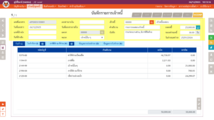
ขั้นตอนที่ 1
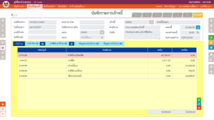
ขั้นตอนที่ 2


การพิมพ์ใบกำกับภาษีฯ และใบสำคัญหักภาษี ณ ที่จ่าย
พิมพ์ทีละรายการ
- เข้าสู่สมุดรายวันเล่มที่ต้องการ และเปิดไปยังเอกสารที่ต้องการ
- คลิกที่แท็บใบกำกับฯ หรือแท็บภาษีหัก ณ ที่จ่ายตามต้องการ
- คลิกเลือกรายการที่ต้องการ แล้วคลิกปุ่ม
 ( V ) ที่มุมล่างขวาของตาราง
 - คลิกปุ่ม "พิมพ์" ด้านล่างของหน้าต่างข้อมูลที่ปรากฎขึ้น

พิมพ์พร้อมกันทั้งธุรกรรม
- เข้าสู่สมุดรายวันเล่มที่ต้องการ และเปิดไปยังเอกสารที่ต้องการ
- คลิกที่:
- ปุ่ม
 บนแท็บใบกำกับฯ เพื่อพิมพ์ใบกำกับภาษีฯ ทุกใบที่บันทึกอยู่ในธุรกรรมนี้
 - ปุ่ม บนแท็บภาษีหัก ณ ที่จ่ายเพื่อพิมพ์ใบสำคัญหักภาษี ณ ที่จ่าย (50 ทวิ) ทุกใบที่บันทึกอยู่ในธุรกรรมนี้
- ปุ่ม


