

ผลต่างระหว่างรุ่นของ "บันทึกสมุดบัญชีรายวัน"
| บรรทัดที่ 51: | บรรทัดที่ 51: | ||
{| class="wikitable" style="width:100%;" | {| class="wikitable" style="width:100%;" | ||
|- | |- | ||
| style="width:25%;" | เลขที่เอกสาร || | | style="width:25%;" | '''เลขที่เอกสาร''' || style="width:15%;" | ''ข้อความ'' || {{3stars}} ใช้ฟังก์ชันเลขที่เอกสารอัตโนมัติได้ | ||
{{3stars}} ใช้ฟังก์ชันเลขที่เอกสารอัตโนมัติได้ | {{3stars}} กรณีเป็นธุรกรรมที่ผู้ใช้เพิ่มด้วยตนเอง '''ซีรีส์เอกสารที่ใช้ต้องตรงกับรหัสสมุดรายวัน''' | ||
{{3stars}} | |||
|- | |- | ||
| | | '''วันที่เอกสาร''' || ''วันที่'' || {{3stars}} ต้องอยู่ในเดือนเดียวกับวันที่ของ session | ||
|- | |- | ||
| แผนก || | | '''แผนก''' || ''ค้นหา'' || – | ||
|- | |- | ||
| คำอธิบาย || | | '''คำอธิบาย''' || ''ข้อความ'' || – | ||
|- | |- | ||
| บันทึก || | | '''บันทึก''' || ''ข้อความหลายบรรทัด'' || – | ||
|- | |- | ||
| ล็อค || | | '''ล็อค''' || [[ไฟล์:Cunei gl lock open btn.png|25px|frameless|alt=ปุ่มล็อคเอกสารรายวัน (ปลดล็อค)|ปุ่มล็อคเอกสารรายวัน (ปลดล็อค)]] / [[ไฟล์:Cunei gl lock btn close.png|25px|frameless|alt=ปุ่มล็อคเอกสารรายวัน (ล็อค)|ปุ่มล็อคเอกสารรายวัน (ล็อค)]] || อนุญาตให้โมดูลต่อยอดแก้ไขรายวันนี้หรือไม่ | ||
* '''ในสถานะปลดล็อค ( [[ไฟล์:Cunei gl lock open btn.png|25px|frameless|alt=ปุ่มล็อคเอกสารรายวัน (ปลดล็อค)|ปุ่มล็อคเอกสารรายวัน (ปลดล็อค)]] ):''' โมดูลต่อยอดจะสามารถแก้ไขรายวันนี้เพื่อให้เป็นไปตามรายละเอียดธุรกรรมที่บันทึกจากเพจของโมดูลได้ | |||
* '''ในสถานะล็อค ( [[ไฟล์:Cunei gl lock btn close.png|25px|frameless|alt=ปุ่มล็อคเอกสารรายวัน (ล็อค)|ปุ่มล็อคเอกสารรายวัน (ล็อค)]] ):''' ผู้ใช้ต้องการบันทึกบัญชีรายวันรายการนี้ด้วยตนเอง ไม่ต้องการให้โมดูลจัดการให้โดยอัตโนมัติ | |||
{{3stars}} | {{3stars}} การล็อคเอกสารมีผลต่อการทำงานอัตโนมัติของโมดูลต่อยอดเท่านั้น '''ไม่มีผลต่อสิทธิ์การแก้ไขเอกสารโดยผู้ใช้รายอื่น''' | ||
=== แท็บ "บัญชี" === | === แท็บ "บัญชี" === | ||
รุ่นแก้ไขเมื่อ 10:24, 15 ธันวาคม 2568
ตำแหน่งเมนู
เมนู "บัญชีรายวัน" → บันทึกสมุดบัญชีรายวัน
รายละเอียดธุรกรรม
รายการสมุดบัญชีรายวันเป็นรายการมูลฐานที่สุดของระบบคูนิฟ็อกซ์ รายการรายวันจะเกิดได้จาก 3 ช่องทางได้แก่:
- ผู้ใช้บันทึกข้อมูลด้วยตนเอง: มักจะเป็นรายการที่ไม่ได้มีรูปแบบการลงบัญชีตายตัวซึ่งดูแลโดยโมดูลต่อยอดใดๆ
- เกิดโดยอัตโนมัติจากธุรกรรมของโมดูลต่อยอด: เป็นรายการบัญชีรายวันและภาษีที่บันทึกตามรูปแบบตายตัวสำหรับธุรกรรมแต่ละประเภท เช่น การขายสินค้า, การรับชำระหนี้, ฯลฯ อย่างไรก็ตาม หากผู้ใช้เห็นว่าธุรกรรมใดต้องบันทึกต่างจากรูปแบบที่กำหนดไว้ สามารถล็อคเอกสารนั้น (ดูรายละเอียดด้านล่าง) แล้วแก้ไขด้วยตนเองก็ได้
- เกิดโดยอัตโนมัติสำหรับยอดยกมาและการปิดงวดบัญชี: โมดูลบัญชีรายวันของคูนิฟ็อกซ์มีสมุดรายวันพิเศษอยู่ 2 เล่ม:
- สมุดรายวัน "ยอดยกมา" (GL0): ใช้บันทึกยอดยกมาของแต่ละเดือน โดยจะบันทึกของแต่ละแผนกแยกกันเสมือนเป็นรายการรายวันของตัวเอง
- สมุดรายวัน "รายการปิดงวดบัญชี" (YRL): ใช้บันทึกรายวันปิดงวดปีเพื่อล้างข้อมูลในบัญชีรายได้และค่าใช้จ่ายเข้าบัญชีกำไร/ขาดทุนประจำปี
ข้อมูลที่โปรแกรมจะใช้เพื่อเรียกรายงานทางบัญชีและภาษีจะมาจากรายการบัญชีเหล่านี้ทั้งหมด
การใช้งาน
การเพิ่ม/แก้ไข/ลบธุรกรรม

- เลือกเมนู "บัญชีรายวัน" → บันทึกสมุดบัญชีรายวัน โปรแกรมจะแสดงสมุดรายวันทั้งหมดที่ใช้งาน

คลิกเลือกสมุดรายวันที่ต้องการ โปรแกรมจะแสดงเอกสารสุดท้ายในสมุดรายวันนั้น (เรียงลำดับตามเลขที่เอกสาร: กรณีไม่มีเอกสาร จะแสดงเอกสารเปล่า)
ส่วนรายละเอียดเอกสารแบ่งออกเป็น 3 แท็บ ได้แก่
- บัญชี ( Alt+L : หมายเลข 1): แสดงรายการทางบัญชี
- ใบกำกับฯ ( Alt+I : หมายเลข 2): แสดงรายการใบกำกับภาษีซื้อหรือขาย (แท็บนี้แสดงเฉพาะสมุดรายวันที่ใช้บันทึกใบกำกับภาษีฯ เท่านั้น)
- ภาษีหัก ณ ที่จ่าย ( Alt+H : หมายเลข 3): แสดงรายการใบสำคัญหัก/ถูกหัก ณ ที่จ่าย
- อ่าน/เพิ่ม/แก้ไข/ลบธุรกรรมตามวิธีการใช้งานหน้าจอเอกสาร
ขั้นตอนในโหมดการแก้ไข
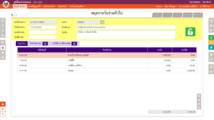
ขั้นตอนที่ 1
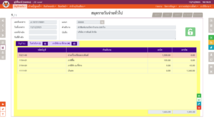
ขั้นตอนที่ 2


การพิมพ์ใบกำกับภาษีฯ และใบสำคัญหักภาษี ณ ที่จ่าย
พิมพ์ทีละรายการ
- เข้าสู่สมุดรายวันเล่มที่ต้องการ และเปิดไปยังเอกสารที่ต้องการ
- คลิกที่แท็บใบกำกับฯ หรือแท็บภาษีหัก ณ ที่จ่ายตามต้องการ
- คลิกเลือกรายการที่ต้องการ แล้วคลิกปุ่ม
 ( V ) ที่มุมล่างขวาของตาราง
 - คลิกปุ่ม "พิมพ์" ด้านล่างของหน้าต่างข้อมูลที่ปรากฎขึ้น

พิมพ์พร้อมกันทั้งธุรกรรม
- เข้าสู่สมุดรายวันเล่มที่ต้องการ และเปิดไปยังเอกสารที่ต้องการ
- คลิกที่:
- ปุ่ม
 บนแท็บใบกำกับฯ เพื่อพิมพ์ใบกำกับภาษีฯ ทุกใบที่บันทึกอยู่ในธุรกรรมนี้
 - ปุ่ม บนแท็บภาษีหัก ณ ที่จ่ายเพื่อพิมพ์ใบสำคัญหักภาษี ณ ที่จ่าย (50 ทวิ) ทุกใบที่บันทึกอยู่ในธุรกรรมนี้
- ปุ่ม

คำอธิบายช่องข้อมูล

รายการหลัก (หัวเอกสาร)
| เลขที่เอกสาร | ข้อความ | *** ใช้ฟังก์ชันเลขที่เอกสารอัตโนมัติได้
*** กรณีเป็นธุรกรรมที่ผู้ใช้เพิ่มด้วยตนเอง ซีรีส์เอกสารที่ใช้ต้องตรงกับรหัสสมุดรายวัน | ||||||||||||||||||||||||||||||||||||||||||||||||||||||||||||||||||||||||||||||||||
| วันที่เอกสาร | วันที่ | *** ต้องอยู่ในเดือนเดียวกับวันที่ของ session | ||||||||||||||||||||||||||||||||||||||||||||||||||||||||||||||||||||||||||||||||||
| แผนก | ค้นหา | – | ||||||||||||||||||||||||||||||||||||||||||||||||||||||||||||||||||||||||||||||||||
| คำอธิบาย | ข้อความ | – | ||||||||||||||||||||||||||||||||||||||||||||||||||||||||||||||||||||||||||||||||||
| บันทึก | ข้อความหลายบรรทัด | – | ||||||||||||||||||||||||||||||||||||||||||||||||||||||||||||||||||||||||||||||||||
| ล็อค |  / /  |
อนุญาตให้โมดูลต่อยอดแก้ไขรายวันนี้หรือไม่
*** การล็อคเอกสารมีผลต่อการทำงานอัตโนมัติของโมดูลต่อยอดเท่านั้น ไม่มีผลต่อสิทธิ์การแก้ไขเอกสารโดยผู้ใช้รายอื่น แท็บ "บัญชี"
แท็บ "ใบกำกับฯ"
แท็บ "ภาษีหัก ณ ที่จ่าย"
สถานะเอกสารฟีเจอร์พิเศษเฉพาะเพจ |
||||||||||||||||||||||||||||||||||||||||||||||||||||||||||||||||||||||||||||||||||

