

ผลต่างระหว่างรุ่นของ "บันทึกสมุดบัญชีรายวัน"
| บรรทัดที่ 9: | บรรทัดที่ 9: | ||
== การใช้งาน == | == การใช้งาน == | ||
=== การเพิ่ม/แก้ไข/ลบธุรกรรม === | |||
[[ไฟล์:Cunei gl choose accbook page.png|720px|thumb|center|alt=เพจ "บันทึกสมุดบัญชีรายวัน" (เลือกสมุดบัญชีรายวัน)|เพจ "บันทึกสมุดบัญชีรายวัน" (เลือกสมุดบัญชีรายวัน)]] | |||
# เลือก'''[[โมดูลบัญชีรายวัน|เมนู "บัญชีรายวัน"]] → บันทึกสมุดบัญชีรายวัน''' โปรแกรมจะแสดงสมุดรายวันทั้งหมดที่ใช้งาน | |||
[[ไฟล์:Cunei gl book browse numbers.png|720px|thumb|center|alt=เพจ "บันทึกสมุดบัญชีรายวัน" (สมุดรายวันจ่ายทั่วไป)|เพจ "บันทึกสมุดบัญชีรายวัน" (สมุดรายวันจ่ายทั่วไป)]] | |||
# <li value=2><p>คลิกเลือกสมุดรายวันที่ต้องการอ่าน/แก้ไขข้อมูล โปรแกรมจะแสดงเอกสารสุดท้ายในสมุดรายวันนั้น (เรียงลำดับตามเลขที่เอกสาร: กรณีไม่มีเอกสาร จะแสดงเอกสารเปล่า)</p><p>ส่วนรายละเอียดเอกสารแบ่งออกเป็น 3 แท็บ ได้แก่</p></li> | |||
#* '''บัญชี''' ( {{key press|Alt|L}} : [[#img001|หมายเลข 1]]): แสดงรายการทางบัญชี | |||
การบันทึกสมุดรายวันมีขั้นตอนดังนี้ | การบันทึกสมุดรายวันมีขั้นตอนดังนี้ | ||
<div id="img001"></div> | |||
<div id="img001"> | |||
<li>คลิกเลือกสมุดรายวันที่ต้องการอ่าน/แก้ไขข้อมูล โปรแกรมจะแสดงเอกสารสุดท้ายในสมุดรายวันนั้น (เรียงลำดับตามเลขที่เอกสาร: กรณีไม่มีเอกสาร จะแสดงเอกสารเปล่า) | <li>คลิกเลือกสมุดรายวันที่ต้องการอ่าน/แก้ไขข้อมูล โปรแกรมจะแสดงเอกสารสุดท้ายในสมุดรายวันนั้น (เรียงลำดับตามเลขที่เอกสาร: กรณีไม่มีเอกสาร จะแสดงเอกสารเปล่า) | ||
ส่วนรายละเอียดเอกสารแบ่งออกเป็น 3 แท็บ ได้แก่ | ส่วนรายละเอียดเอกสารแบ่งออกเป็น 3 แท็บ ได้แก่ | ||
รุ่นแก้ไขเมื่อ 08:02, 15 ธันวาคม 2568
ตำแหน่งเมนู
เมนู "บัญชีรายวัน" → บันทึกสมุดบัญชีรายวัน
รายละเอียดธุรกรรม
การใช้งาน
การเพิ่ม/แก้ไข/ลบธุรกรรม

- เลือกเมนู "บัญชีรายวัน" → บันทึกสมุดบัญชีรายวัน โปรแกรมจะแสดงสมุดรายวันทั้งหมดที่ใช้งาน

คลิกเลือกสมุดรายวันที่ต้องการอ่าน/แก้ไขข้อมูล โปรแกรมจะแสดงเอกสารสุดท้ายในสมุดรายวันนั้น (เรียงลำดับตามเลขที่เอกสาร: กรณีไม่มีเอกสาร จะแสดงเอกสารเปล่า)
ส่วนรายละเอียดเอกสารแบ่งออกเป็น 3 แท็บ ได้แก่
- บัญชี ( Alt+L : หมายเลข 1): แสดงรายการทางบัญชี
การบันทึกสมุดรายวันมีขั้นตอนดังนี้
- บัญชี ( Alt+L : หมายเลข 1): แสดงรายการทางบัญชี
ใบกำกับฯ ( Alt+I : หมายเลข 2): แสดงรายการใบกำกับภาษีซื้อหรือขาย (แท็บนี้มีเฉพาะสมุดรายวันที่ใช้บันทึกใบกำกับภาษีเท่านั้น)
*** ปุ่ม
 ที่อยู่ในแท็บใช้พิมพ์ใบกำกับฯ ทุกใบพร้อมกัน หากต้องการพิมพ์ทีละใบ ให้ใช้ปุ่ม "พิมพ์" ในหน้าต่างฟอร์มของแต่ละรายการในตาราง
ภาษีหัก ณ ที่จ่าย ( Alt+H : หมายเลข 3): แสดงรายการใบสำคัญหัก/ถูกหัก ณ ที่จ่าย
*** ปุ่ม
ที่อยู่ในแท็บใช้พิมพ์ใบสำคัญฯ ทุกใบพร้อมกัน หากต้องการพิมพ์ทีละใบ ให้ใช้ปุ่ม "พิมพ์" ในหน้าต่างฟอร์มของแต่ละรายการในตาราง

ขั้นตอนในโหมดการแก้ไข
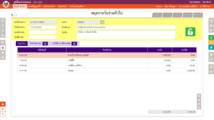
ขั้นตอนที่ 1
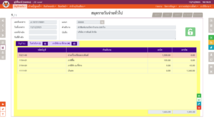
ขั้นตอนที่ 2


คำอธิบายช่องข้อมูล

รายการหลัก (หัวเอกสาร)
| รายการหลัก (หัวเอกสาร) | |
|---|---|
| เลขที่เอกสาร | เลขที่เอกสาร
*** ใช้ฟังก์ชันเลขที่เอกสารอัตโนมัติได้ *** ซีรีส์เอกสารที่ใช้ได้คือซีรีส์ที่ตรงกับรหัสสมุดรายวัน |
| วันที่เอกสาร | วันที่ของเอกสาร
*** ต้องอยู่ในเดือนเดียวกันกับวันที่ของ session |
| เลขที่อ้างอิง | เลขที่เอกสารอ้างอิง (ถ้ามี) |
| วันที่อ้างอิง | วันที่ของเอกสารอ้างอิง (ถ้ามี) |
| แผนก | แผนก |
| คำอธิบาย | คำอธิบายกิจกรรมทางบัญชี |
| บันทึก | บันทึกรายละเอียดของกิจกรรมทางบัญชี |
| ล็อค | ไม่อนุญาตให้ระบบบันทึกบัญชีอัตโนมัติแก้ไขเอกสารนี้
*** การล็อคเอกสารไม่มีผลต่อการบันทึกบัญชีโดยผู้ใช้อื่นหากต้องการจำกัดการเข้าถึงโดยผู้ใช้ ให้ใช้ฟังก์ชันแช่แข็ง/ผ่านบัญชีแทน *** ในสถานะปลดล็อค สัญลักษณ์จะเป็นสีเขียว ( |


แท็บ "บัญชี"
| รายการย่อย #1 (บัญชี) | |
|---|---|
| รหัสบัญชี | รหัสบัญชีสำหรับรายการนี้ |
| คำอธิบาย | คำอธิบายรายการ |
| เดบิต | *** ใส่ค่าบวกหรือศูนย์ |
| เครดิต | *** ใส่ค่าบวกหรือศูนย์ |
แท็บ "ใบกำกับฯ"

| รายการย่อย #2 (ใบกำกับฯ) | |
|---|---|
| เลขใบกำกับภาษี | *** ใช้ฟังก์ชันเลขที่เอกสารอัตโนมัติ สำหรับสมุดรายวันที่บันทึกภาษีขาย
*** บังคับซีรีส์เอกสารในกลุ่ม "ภาษีขาย" ภายใต้โมดูลเจ้าของสมุดสำหรับสมุดรายวันที่บันทึกภาษีขาย *** ไม่บังคับซีรีส์เอกสาร สำหรับสมุดรายวันที่บันทึกภาษีซื้อ |
| วันที่ใบกำกับฯ | วันที่ของใบกำกับภาษี |
| เลขประจำตัวผู้เสียภาษี หรือ รหัสเจ้าหนี้/ลูกหนี้ | ค้นหาข้อมูลผู้เสียภาษี โดยค้นหาจาก
*** หากพบข้อมูล ระบบจะใส่กรอกข้อมูล ชื่อ, เลขผู้เสียภาษี, สาขา, ที่อยู่, รหัสไปรษณีย์ ให้โดยอัตโนมัติ *** สามารถข้ามช่องนี้เพื่อกรอกข้อมูลผู้เสียภาษีเองเฉพาะใบกำกับฯ นี้ได้ |
| ชื่อ | ชื่อผู้ออก/รับใบกำกับภาษี |
| เลขผู้เสียภาษี | เลขประจำตัวผู้เสียภาษีอากร |
| รหัสสาขา | สาขาที่ออก/รับใบกำกับภาษี |
| ที่อยู่ | ที่อยู่ผู้ออก/รับใบกำกับภาษี |
| รหัสไปรษณีย์ | รหัสไปรษณีย์ผู้ออก/รับใบกำกับภาษี |
| คำอธิบาย | คำอธิบายรายการในใบกำกับภาษี |
| หมายเหตุ | หมายเหตุสำหรับใบกำกับฯ/กิจกรรมทางบัญชี
*** ข้อความนี้จะปรากฏในรายงานภาษีซื้อ/ภาษีขายด้วย |
| นำส่งภาษีมูลค่าเพิ่มแทนฯ | ทำเครื่องหมายที่ช่องนี้เพื่อนำส่งภาษีขายแทน (ภ.พ. 36) และขอคืนภาษีซื้อ |
| ไม่ขอคืนภาษีซื้อ | ทำเครื่องหมายที่ช่องนี้หากไม่ต้องการขอคืนภาษีซื้อสำหรับใบกำกับฯ รายการนี้ |
| มูลค่าสินค้าและบริการรวม | มูลค่าสินค้าและบริการรวม (รวมรายการที่คำนวณภาษี 0% และรายการที่ยกเว้นภาษี) |
| ยอดที่คำนวณ VAT 0% | มูลค่าสินค้าและบริการเฉพาะส่วนที่คำนวณภาษีมูลค่าเพิ่ม 0% |
| ยอดที่ได้รับการยกเว้น VAT | มูลค่าสินค้าและบริการรวมเฉพาะส่วนที่ยกเว้นภาษีมูลค่าเพิ่ม |
| มูลค่าฐานภาษี | มูลค่าสินค้าและบริการส่วนที่ต้องคำนวณภาษีมูลค่าเพิ่ม |
| ยอดภาษีมูลค่าเพิ่ม | ยอดภาษีมูลค่าเพิ่ม
*** โปรแกรมจะคำนวณค่าให้อัตโนมัติจากอัตราภาษีที่กำหนดไว้แต่ผู้ใช้สามารถแก้ไขค่านี้เองได้ |
แท็บ "ภาษีหัก ณ ที่จ่าย"

| รายการย่อย #3 (ภาษีหัก ณ ที่จ่าย) | |
|---|---|
| เลขใบสำคัญฯ | *** ใช้ฟังก์ชันเลขที่เอกสารอัตโนมัติ สำหรับรายการหัก ณ ที่จ่าย
*** บังคับซีรีส์เอกสารในกลุ่ม "ภาษีหัก ณ ที่จ่าย" ภายใต้โมดูลเจ้าของสมุดสำหรับรายการหัก ณ ที่จ่าย *** ไม่บังคับซีรีส์เอกสาร สำหรับรายการถูกหัก ณ ที่จ่าย |
| วันที่หักภาษีฯ | วันที่ออกใบสำคัญหัก ณ ที่จ่าย |
| เลขประจำตัวผู้เสียภาษี หรือ รหัสเจ้าหนี้/ลูกหนี้ | ค้นหาข้อมูลผู้เสียภาษี โดยค้นหาจาก
*** หากพบข้อมูล ระบบจะใส่กรอกข้อมูล ชื่อ, เลขผู้เสียภาษี, สาขา, ที่อยู่, รหัสไปรษณีย์ ให้โดยอัตโนมัติ *** สามารถข้ามช่องนี้เพื่อกรอกข้อมูลผู้เสียภาษีเองเฉพาะใบกำกับฯ นี้ได้ |
| ชื่อ | ชื่อผู้หัก/ถูกหัก ณ ที่จ่าย |
| เลขผู้เสียภาษี | เลขประจำตัวผู้หัก/ถูกหัก ณ ที่จ่าย |
| รหัสสาขา | สาขาที่หัก/ถูกหัก ณ ที่จ่าย |
| ที่อยู่ | ที่อยู่ผู้หัก/ถูกหัก ณ ที่จ่าย |
| รหัสไปรษณีย์ | รหัสไปรษณีย์ผู้หัก/ถูกหัก ณ ที่จ่าย |
| คำอธิบาย | คำอธิบายรายการหัก ณ ที่จ่าย |
| แบบภาษีหัก ณ ที่จ่าย | แบบภาษีหัก ณ ที่จ่าย |
| ประเภทเงินได้ฯ | ประเภทเงินได้พึงประเมิน |
| เงื่อนไขการหักภาษี | เลือกเงื่อนไขการหัก ณ ที่จ่าย
|
| ยอดชำระ | ยอดเงินก่อนหัก ณ ที่จ่าย |
| อัตราหัก ณ ที่จ่าย | อัตราหัก ณ ที่จ่าย
*** ค่านี้อ่านจากตารางรหัสประเภทเงินได้พึงประเมิน แต่ผู้ใช้เปลี่ยนค่าเองได้ |
| ภาษีหัก ณ ที่จ่าย | ยอดภาษีที่ทางระบบคำนวณให้
*** ระบบคำนวณให้ แต่ผู้ใช้สามารถเปลี่ยนค่าเองได้ |
| กองทุนสำรองเลี้ยงชีพ | หมายเลขและยอดเงินสมทบกองทุนสำรองเลี้ยงชีพ |
| ประกันสังคม | หมายเลขและยอดเงินสมทบกองทุนประกันสังคม |