

ผลต่างระหว่างรุ่นของ "ฟอร์มในระบบคูนิฟ็อกซ์"
| บรรทัดที่ 98: | บรรทัดที่ 98: | ||
*# เปิดหน้าต่างค้นหาโดย: | *# เปิดหน้าต่างค้นหาโดย: | ||
*#* ใช้เมาส์'''คลิกปุ่ม''' [[ไฟล์:Cuneifox search btn.png|25px|frameless|alt=ปุ่มค้นหา|ปุ่มค้นหา]] ทางขวาของช่อง ''หรือ'' | *#* ใช้เมาส์'''คลิกปุ่ม''' [[ไฟล์:Cuneifox search btn.png|25px|frameless|alt=ปุ่มค้นหา|ปุ่มค้นหา]] ทางขวาของช่อง ''หรือ'' | ||
*#* กดปุ่ม {{key press|Ctrl|Enter}} | *#* '''กดปุ่ม''' {{key press|Ctrl|Enter}} | ||
*# ระบบจะเปิดหน้าต่างค้นหาขึ้น พร้อมโหลดข้อมูลทั้งหมด และกรอกข้อความที่กรอกไว้ลงในแถบค้นหาของตารางให้โดยอัตโนมัติ เลือกรายการที่ต้องการ แล้วคลิกปุ่ม '''"เลือก"''' | *# ระบบจะเปิดหน้าต่างค้นหาขึ้น พร้อมโหลดข้อมูลทั้งหมด และกรอกข้อความที่กรอกไว้ลงในแถบค้นหาของตารางให้โดยอัตโนมัติ '''เลือกรายการที่ต้องการ''' แล้วคลิกปุ่ม '''"เลือก"''' | ||
* '''หากต้องการโหลดข้อมูลบางส่วนที่เกี่ยวข้อง:''' เนื่องจากการโหลดข้อมูลบางส่วนใช้ทรัพยากรของคอมพิวเตอร์น้อยกว่า วิธีการนี้จะทำให้ผู้ใช้สามารถใช้งานโปรแกรมได้รวดเร็วกว่า แต่ผู้ใช้ต้องอักขระขึ้นต้นของวัตถุที่ต้องการค้นหา (เช่น ต้องทราบว่ารหัสของสินค้าที่ต้องการค้นหาขึ้นต้นด้วย "{{mono|CPU}}" เป็นต้น) | * '''หากต้องการโหลดข้อมูลบางส่วนที่เกี่ยวข้อง:''' เนื่องจากการโหลดข้อมูลบางส่วนใช้ทรัพยากรของคอมพิวเตอร์น้อยกว่า วิธีการนี้จะทำให้ผู้ใช้สามารถใช้งานโปรแกรมได้รวดเร็วกว่า แต่ผู้ใช้ต้องอักขระขึ้นต้นของวัตถุที่ต้องการค้นหา ''(เช่น ต้องทราบว่ารหัสของสินค้าที่ต้องการค้นหาขึ้นต้นด้วย "{{mono|CPU}}" เป็นต้น)'' | ||
*# '''กรอกอักขระขึ้นต้น'''ของวัตถุที่ต้องการค้นหา | *# '''กรอกอักขระขึ้นต้น'''ของวัตถุที่ต้องการค้นหา | ||
*# เปิดหน้าต่างค้นหาโดย: | *# เปิดหน้าต่างค้นหาโดย: | ||
*#* กดปุ่ม {{key press|Enter}} ''หรือ'' | *#* '''กดปุ่ม''' {{key press|Enter}} ''หรือ'' | ||
*#* กดปุ่ม {{key press|Tab}} ''หรือ'' | *#* '''กดปุ่ม''' {{key press|Tab}} ''หรือ'' | ||
*#* | *#* '''คลิก'''ที่ตำแหน่งอื่นบนหน้าจอ | ||
*# ระบบจะค้นหาวัตถุที่มีอักขระขึ้นต้นตามที่ค้นหาเพื่อแสดงผล | *# ระบบจะค้นหาวัตถุที่มีอักขระขึ้นต้นตามที่ค้นหาเพื่อแสดงผล | ||
*#* | *#* หากระบบพบวัตถุที่เป็นไปได้เพียง'''รายการเดียว''' ระบบจะเลือกวัตถุนั้นให้โดยอัตโนมัติ | ||
*#* | *#* หากระบบพบวัตถุที่เป็นไปได้'''หลายรายการ''' ระบบจะเปิดหน้าต่างค้นหาขึ้น พร้อมโหลดเฉพาะข้อมูลของรายการที่เป็นไปได้เหล่านั้น ให้ผู้ใช้เลือกรายการที่ต้องการ แล้วคลิกปุ่ม '''"เลือก"''' | ||
=== ช่องตัวเลือกข้อมูล === | === ช่องตัวเลือกข้อมูล === | ||
รุ่นแก้ไขเมื่อ 14:37, 10 พฤศจิกายน 2568
ฟอร์มเป็นวิธีการสื่อสารข้อมูลที่ผู้ใช้ต้องการเพิ่มเติม/แก้ไขให้ระบบคูนิฟ็อกซ์รับค่าและบันทึกตาม จึงนับได้ว่า ฟอร์มเป็นองค์ประกอบที่ผู้ใช้มีปฏิสัมพันธ์ด้วยมากที่สุดอย่างหนึ่งภายใต้โมดูลมาตรฐานของคูนิฟ็อกซ์
ผู้ใช้จะสามารถพบฟอร์มได้ในหลายรูปแบบดังนี้:
- ฟอร์มอิสระ (stand-alone form): เป็นฟอร์มที่ไม่ได้เป็นส่วนประกอบย่อยของตารางข้อมูลใดๆ เช่น ฟอร์มลงชื่อเข้าใช้, ฟอร์มเปลี่ยนวันที่และเวลาของระบบ, ฟอร์มหัวเอกสารต่างๆ, ฯลฯ
- ฟอร์มที่เป็นองค์ประกอบของตารางข้อมูล (in-table form): เมื่อผู้ใช้ต้องการเพิ่มหรือแก้ไขข้อมูลในตารางข้อมูลต่างๆ ระบบจะแสดงและรับข้อมูลผ่านฟอร์มที่ผูกอยู่กับตารางข้อมูลนั้น ทั้งนี้ ฟอร์มของตารางรหัสอาจแสดงอยู่ในแถวของตาราง (in-line form) หรือแสดงในหน้าต่างแยกต่างหาก (pop-up form) ก็ได้ถ้าจำนวนช่องข้อมูลมีมากกว่าที่แสดงอยู่ในตาราง (ดูเพิ่มเติม ตารางในระบบคูนิฟ็อกซ์)
ชนิดของช่องข้อมูล
ฟอร์มภายใต้โมดูลมาตรฐานของคูนิฟ็อกซ์ประกอบด้วยช่องข้อมูลต่างๆ ดังนี้

ช่องกรอกข้อความ
ช่องกรอกข้อความ (ตัวอย่างเช่น หมายเลข 1, 2, และ 6 ตามภาพ) ใช้กรอกข้อมูลประเภทตัวเลขและตัวอักษร รองรับฟังก์ชันเชิงข้อความทั่วไปของคอมพิวเตอร์ เช่นการตัด (cut: Ctrl+X), คัดลอก/วาง (copy/paste: Ctrl+C / Ctrl+V), เลิกทำ (undo: Ctrl+Z), เลือกทั้งหมด (select all: Ctrl+A), ฯลฯ
เพื่ออำนวยความสะดวกและควบคุมข้อมูลต่างๆ ช่องข้อความบางช่องอาจมีฟีเจอร์เพิ่มเติมเช่น:
การจัดรูปแบบข้อมูลชนิดพิเศษ

ฟีเจอร์ช่วยจัดรูปแบบข้อมูลช่วยให้ระบบสามารถตีความหมายข้อมูลที่ผู้ใช้ต้องการได้ง่าย, รักษาความเป็นระเบียบของข้อมูลที่จัดเก็บและแสดงผลต่อผู้ใช้โดยรวม, และประหยัดเวลาให้กับผู้ใช้ในการกรอกข้อมูล
ข้อความชนิดพิเศษที่ระบบคูนิฟ็อกซ์ช่วยจัดรูปแบบให้ได้แก่:
- วันที่: ผู้ใช้สามารถเลือกกรอกข้อมูลได้ดังนี้ (ใช้วันที่ 31 ธันวาคม ค.ศ. 2022 เป็นตัวอย่าง):
- กรอกเต็มรูปแบบที่บริษัทตั้งค่าไว้ (เช่น "31/12/2022": ขึ้นกับรูปแบบที่บริษัทกำหนด)
- กรอกในรูปแบบที่บริษัทตั้งค่าไว้โดยไม่ใส่เครื่องหมายคั่น (เช่น "31122022": ขึ้นกับรูปแบบที่บริษัทกำหนด)
- กรอกเฉพาะวันที่และเดือน โดยระบบจะใช้ปีตามวันที่ของ session (เช่น "3112": ขึ้นกับรูปแบบที่บริษัทกำหนด)
- กรอกเฉพาะวันที่ โดยระบบจะใช้เดือนและปีตามวันที่ของ session (เช่น "31")
- เดือน: ผู้ใช้สามารถกรอกข้อมูลได้ดังนี้ (ใช้เดือน ธันวาคม ค.ศ. 2022 เป็นตัวอย่าง):
- กรอกตามรูปแบบที่บริษัทตั้งค่าไว้ (เช่น "12/2022": ขึ้นกับรูปแบบที่บริษัทกำหนด)
- กรอกตามรูปแบบที่บริษัทตั้งค่าไว้โดยไม่ใส่เครื่องหมายคั่น (เช่น "122022": ขึ้นกับรูปแบบที่บริษัทกำหนด)
- กรอกเฉพาะเดือน โดยระบบจะใช้ปีตามวันที่ของ session (เช่น "12")
- เวลา: ผู้ใช้สามารถกรอกข้อมูลได้ดังนี้ (ใช้เวลา 15 นาฬิกา 0 นาที 0 วินาที เป็นตัวอย่าง):
- กรอกตามรูปแบบที่บริษัทตั้งค่าไว้ (เช่น "15:00:00": ขึ้นกับรูปแบบที่บริษัทกำหนด)
- กรอกตามรูปแบบที่บริษัทตั้งค่าไว้โดยไม่ใส่เครื่องหมายคั่น (เช่น "150000": ขึ้นกับรูปแบบที่บริษัทกำหนด)
- กรอกเฉพาะชั่วโมงและนาที ระบบจะใส่ค่า 0 แทนวินาทีโดยอัตโนมัติ (เช่น "1500")
- กรอกเฉพาะชั่วโมง ระบบจะใส่ค่า 0 แทนนาทีและวินาทีโดยอัตโนมัติ (เช่น "15")
- จำนวนเต็ม: ระบบจะปัดเศษทศนิยมของข้อมูลในช่องให้เป็นจำนวนเต็มโดยอัตโนมัติ (สำหรับช่องที่โปรแกรมกำหนดชนิดข้อมูลเป็นจำนวนเต็ม)
- ค่าทศนิยม และร้อยละ: ระบบจะปัดเศษทศนิยมของข้อมูลในช่องให้มีความละเอียดตามที่ตั้งค่าไว้ พร้อมใส่เครื่องหมายคั่นหลักพัน/หมื่น และเครื่องหมายเปอร์เซ็นต์ (ชนิดของข้อมูลกำหนดกำหนดโดยตัวโปรแกรม)
การคำนวณสดในช่องข้อมูล

ช่องข้อมูลที่โปรแกรมกำหนดชนิดเป็นจำนวนเต็ม, ทศนิยม, หรือร้อยละรองรับการคำนวณสดแบบเครื่องคิดเลขได้ ผู้ใช้สามารถใช้งานฟีเจอร์นี้ได้โดย:
- เริ่มป้อนข้อมูลในช่องด้วยเครื่องหมายเท่ากับ "=" หรือเครื่องหมายบวก "+" (ระบบจะตีความเครื่องหมายบวกในตำแหน่งแรกเป็นเครื่องหมายเท่ากับโดยอัตโนมัติ)
- ป้อนตัวเลขและเครื่องหมายที่ต้องการคำนวณต่อเนื่องไปเรื่อยๆ เหมือนกับการใช้เครื่องคิดเลขตั้งโต๊ะ สัญลักษณ์ทางการคำนวณที่ระบบรองรับได้แก่
- บวก (+)
- ลบ (-): ใช้เป็นทั้งเครื่องหมายคิดคำนวณและระบุจำนวนติดลบ
- คูณ (*)
- หาร (/)
ยกกำลัง (^): สามารถใช้แทนเครื่องหมายราก (root) ได้ เช่น รากที่สอง (square root) ใช้ยกกำลัง 0.5 เป็นต้น
- เปอร์เซ้นต์ (%): พฤติกรรมการคำนวณด้วยเครื่องหมายเปอร์เซ็นต์เป็นดังนี้:
- หากใส่เครื่องหมายเปอร์เซ็นต์ที่จำนวนแรก: ระบบจะนำจำนวนนั้นหาร 100 ให้โดยอัตโนมัติ
การบวก/ลบด้วยจำนวนที่มีเครื่องหมายเปอร์เซ็นต์: ใช้จำนวนแรกเป็นฐานการคำนวณ เช่น
การคูณ/หารด้วยจำนวนที่มีเครื่องหมายเปอร์เซ็นต์: หารจำนวนที่สองด้วย 100 ก่อนแล้วจึงคำนวณ เช่น
![{\displaystyle {\sqrt[{n}]{x}}=x^{\left({\frac {1}{n}}\right)}}](https://wikimedia.org/api/rest_v1/media/math/render/svg/8acae6725aaa8b5fbc16d697ee6af0541ebb3ebc)


ช่องกรอกข้อความหลายบรรทัด
ช่องกรอกข้อความหลายบรรทัด (หมายเลข 2) ใช้รองรับข้อมูลที่ยาวมาก หรือสามารถจัดรูปแบบเป็นหลายบรรทัดได้ มีข้อควรทรายในการฝช้งานดังนี้
- ใช้ปุ่ม Ctrl+↵ Enter เพื่อขึ้นบรรทัดใหม่ในช่อง
- ช่องข้อมูลประเภทนี้สามารถยืดหดในแนวตั้งได้ โดยใช้เมาส์คลิกค้างบริเวณสามเหลี่ยมที่มุมขวาล่างของช่อง แล้วขยับเมาส์ขึ้นหรือลง
ช่องค้นหาข้อมูล

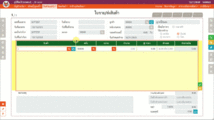
การเปิดหน้าต่างค้นหาโดยโหลดข้อมูลทั้งหมด (คลิกเพื่อดู)
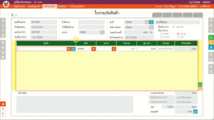
การเปิดหน้าต่างค้นหาโดยโหลดข้อมูลบางส่วน (พบหลายรายการ) (คลิกเพื่อดู)
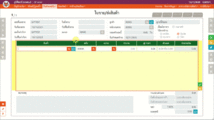
การเปิดหน้าต่างค้นหาโดยโหลดข้อมูลบางส่วน (พบรายการเดียว) (คลิกเพื่อดู)


ช่องค้นหา (search field: หมายเลข 6) ใช้ค้นหาข้อมูลจากฐานข้อมูล ส่วนมากจะเป็นการค้นหาจากตารางรหัสต่างๆ มีรายละเอียดในการใช้งานดังนี้:
- หากต้องการโหลดข้อมูลทั้งหมดที่เลือกได้:
- กรอกข้อความที่ต้องการค้นหาลงในช่องข้อมูล (ดูหัวช้อ "การค้นหาข้อมูลในตาราง" ประกอบ)
- เปิดหน้าต่างค้นหาโดย:
- ใช้เมาส์คลิกปุ่ม
 ทางขวาของช่อง หรือ
 - กดปุ่ม Ctrl+↵ Enter
- ใช้เมาส์คลิกปุ่ม
- ระบบจะเปิดหน้าต่างค้นหาขึ้น พร้อมโหลดข้อมูลทั้งหมด และกรอกข้อความที่กรอกไว้ลงในแถบค้นหาของตารางให้โดยอัตโนมัติ เลือกรายการที่ต้องการ แล้วคลิกปุ่ม "เลือก"
- หากต้องการโหลดข้อมูลบางส่วนที่เกี่ยวข้อง: เนื่องจากการโหลดข้อมูลบางส่วนใช้ทรัพยากรของคอมพิวเตอร์น้อยกว่า วิธีการนี้จะทำให้ผู้ใช้สามารถใช้งานโปรแกรมได้รวดเร็วกว่า แต่ผู้ใช้ต้องอักขระขึ้นต้นของวัตถุที่ต้องการค้นหา (เช่น ต้องทราบว่ารหัสของสินค้าที่ต้องการค้นหาขึ้นต้นด้วย "CPU" เป็นต้น)
- กรอกอักขระขึ้นต้นของวัตถุที่ต้องการค้นหา
- เปิดหน้าต่างค้นหาโดย:
- กดปุ่ม ↵ Enter หรือ
- กดปุ่ม Tab ↹ หรือ
- คลิกที่ตำแหน่งอื่นบนหน้าจอ
- ระบบจะค้นหาวัตถุที่มีอักขระขึ้นต้นตามที่ค้นหาเพื่อแสดงผล
- หากระบบพบวัตถุที่เป็นไปได้เพียงรายการเดียว ระบบจะเลือกวัตถุนั้นให้โดยอัตโนมัติ
- หากระบบพบวัตถุที่เป็นไปได้หลายรายการ ระบบจะเปิดหน้าต่างค้นหาขึ้น พร้อมโหลดเฉพาะข้อมูลของรายการที่เป็นไปได้เหล่านั้น ให้ผู้ใช้เลือกรายการที่ต้องการ แล้วคลิกปุ่ม "เลือก"

ช่องตัวเลือกข้อมูล

ช่องตัวเลือกข้อมูล (หมายเลข 7) ใช้สำหรับให้ผู้ใช้เลือกตัวเลือกใดตัวเลือกหนึ่งจากที่กำหนดเอาไว้ มักใช้กับข้อมูลที่มีขอบเขตจำกัดแน่นอน เพื่อลดเวลาที่ต้องเสียไปและลดความผิดพลาดด้านตัวสะกดต่างๆ ช่องตัวเลือกข้อมูลอาจปรากฏให้เห็นได้ 2 รูปแบบ ได้แก่:
- ช่องตัวเลือกดรอปดาวน์ (drop-down list field): แสดงเฉพาะตัวเลือกที่เลือกอยู่ในปัจจุบัน ทางขวาของช่องมีรูปลูกศรขึ้น-ลง เพื่อแสดง่ามีตัวเลือกอื่นๆ สามารถกดเพื่อเลือกได้
- ช่องปุ่มวิทยุ (radio field): แสดงตัวเลือกทุกรายการ และแสดงตัวเลือกปัจจุบันด้วยวงกลมหน้าตัวเลือก
ช่องทำเครื่องหมาย
checkbox + toggle
- ช่องทำเครื่องหมาย (หมายเลข 5): คลิกที่ช่องหรือข้อความประจำช่องเพื่อทำเครื่องหมายหรือยกเลิกการทำเครื่องหมาย
ช่องเลือกไฟล์และภาพ
- ช่องเลือกไฟล์ (หมายเลข 3): ประกอบด้วย 2 ส่วน ได้แก่
- ตัวช่องข้อมูล: ผู้ใช้สามารถคลิกในบริเวณของช่องข้อมูล ระบบจะเปิดหน้าต่างเลือกไฟล์ขึ้นมา
- ชุดปุ่มเครื่องมือ: มี 4 ปุ่ม ได้แก่
- ปุ่ม
 ใช้เปิดไฟล์ที่เลือกอยู่ปัจจุบันในแท็บใหม่ เพื่อดูภาพขนาดเต็ม (กรณีเป็นไฟล์รูปภาพ) หรือดาวน์โหลดไฟล์
 - ปุ่ม
 ใช้แนบรูปถ่าย เมื่อกดปุ่มนี้ ระบบจะเปิดหน้าต่างอัพโหลดจากกล้อง เพื่อให้ผู้ใช้ถ่ายภาพที่ต้องการแนบ
 - ปุ่ม
 ใช้ยกเลิกการเปลี่ยนแปลงค่า เมื่อกดปุ่มนี้ ไฟล์ที่เลือกไว้จะกลับไปเป็นไฟล์เดิมในฐานข้อมูล (ถ้าในฐานข้อมูลยังไม่มีไฟล์เก็บไว้ ปุ่มนี้จะทำงานเหมือนปุ่ม
  )
) ปุ่ม
ใช้ล้างข้อมูลไฟล์*** หลังจากบันทึกข้อมูล ไฟล์จะถูกบันทึกในแฟ้มที่กำหนดไว้ภายในเครื่องเซิร์ฟเวอร์ โดยระบบคูนิฟ็อกซ์จะสร้างข้อความสุ่มขึ้นมาตั้งเป็นชื่อไฟล์โดยอัตโนมัติ
*** กรณีที่ช่องข้อมูลรองรับไฟล์ภาพ ผู้ใช้อาจเห็นช่องแสดงตัวอย่างภาพ (หมายเลข 4) หากผู้ใช้คลิกที่ตัวอย่างภาพ ระบบจะเปิดไฟล์นั้นในแท็บใหม่
- ปุ่ม


สถานะของช่องข้อมูล
disabled (right click to copy), readonly, validation *** ช่องข้อมูลบางช่องอาจถูกปิดกั้นการเปลี่ยนแปลงค่าเอาไว้ ช่องข้อมูลเหล่านี้มักจะเป็นข้อมูลที่กรอกหรือคำนวณโดยอัตโนมัติ หรือเป็นค่าที่ไม่อนุญาตให้แก้ไขหลังจากเพิ่มรายการไปเรียบร้อยแล้ว
การใช้งานฟอร์มด้วยคีย์บอร์ด
เมื่อโฟกัสของโปรแกรมอยู่ในช่องข้อมูลต่างๆ ของฟอร์ม ผู้ใช้สามารถสั่งการฟอร์มด้วยปุ่มต่างๆ บนคีย์บอร์ดดังนี้:
คีย์สำหรับเปลี่ยนช่องข้อมูล และยืนยันฟอร์ม
- Tab ↹ : เปลี่ยนไปช่องข้อมูลถัดไป
- ↵ Enter :
- กรณีมีช่องข้อมูลถัดไป: เปลี่ยนไปช่องข้อมูลถัดไป
- กรณีไม่มีช่องข้อมูลถัดไป: ยืนยันการบันทึกข้อมูลในฟอร์ม
- ⇧ Shift+Tab ↹ หรือ ⇧ Shift+↵ Enter : เปลี่ยนไปช่องข้อมูลก่อนหน้า
- Alt+↵ Enter : ยืนยันบันทึกข้อมูลในฟอร์ม
คีย์สำหรับช่องตัวเลือก
- ↑ หรือ ← : เลือกตัวเลือกก่อนหน้า
- ↓ หรือ → : เลือกตัวเลือกถัดไป
- PageUp : เลือกตัวเลือกแรก
- PageDown : เลือกตัวเลือกสุดท้าย
คีย์ลัดอื่นๆ
- Ctrl+↵ Enter : ขึ้นบรรทัดใหม่ในช่อง (สำหรับช่องกรอกข้อมูลหลายบรรทัด)
- Space :
- สำหรับช่องทำเครื่องหมาย: ทำเครื่องหมาย/ยกเลิกการทำเครื่องหมาย
- สำหรับช่องเลือกข้อมูล: แสดงตัวเลือกทั้งหมด (สำหรับช่องตัวเลือกข้อมูลแบบดรอปดาวน์)
- สำหรับช่องข้อมูลประเภทไฟล์: แสดงหน้าต่างเลือกไฟล์