

ผลต่างระหว่างรุ่นของ "ใบรับวางบิล และ ใบวางบิล"
| บรรทัดที่ 52: | บรรทัดที่ 52: | ||
</gallery> | </gallery> | ||
= | {{BodySelectionDesc|step=2|next_step=3|choice_desc=รายการหนี้คงค้างทั้งหมดของเจ้าหนี้/ลูกหนี้รายนั้น|doc_desc=ใบรับวางบิล/ใบวางบิล|doc_verb=รับ/วางบิล|body_desc=รายการหนี้}} | ||
== คำอธิบายช่องข้อมูล == | == คำอธิบายช่องข้อมูล == | ||
รุ่นแก้ไขเมื่อ 11:19, 9 มกราคม 2569
| ฟังก์ชัน | การใช้งาน/การรองรับ |
|---|---|
 ค้นหาเอกสาร ค้นหาเอกสาร |
เลขที่เอกสาร |
 รายงานที่เกี่ยวข้อง รายงานที่เกี่ยวข้อง |
|
 นำเข้าเอกสาร นำเข้าเอกสาร |
– |
 ส่งออกเอกสาร ส่งออกเอกสาร |
✓ |
 ลบหลายเอกสาร ลบหลายเอกสาร |
✓ |
 รายวันที่เกี่ยวข้อง รายวันที่เกี่ยวข้อง |
– |
 คัดลอกเอกสาร คัดลอกเอกสาร |
– |
 แม่แบบการพิมพ์ตั้งต้น แม่แบบการพิมพ์ตั้งต้น |
|
| พิมพ์หลายเอกสาร |
✓ |
 สร้างรหัส QR สร้างรหัส QR |
– |
ตำแหน่งเมนู
- เมนู "เจ้าหนี้/ลูกหนี้" → ใบรับวางบิล
- เมนู "เจ้าหนี้/ลูกหนี้" → ใบวางบิล
*** ในบทความนี้ จะใช้ภาพตัวอย่างจากเพจ "ใบวางบิล"
รายละเอียดธุรกรรม
- เมนู "ใบรับวางบิล" ใช้บันทึกข้อมูลใบวางบิลจากเจ้าหนี้ หรือเตรียมข้อมูลเพื่อสั่งจ่ายเจ้าหนี้ในภายหลัง
- ในทางกลับกัน เมนู "ใบวางบิล" ใช้สร้างใบวางบิลเพื่อส่งให้ลูกหนี้ หรือเตรียมข้อมูลเพื่อบันทึกการรับชำระ
การใช้งาน
ใบรับวางบิล/ใบวางบิลอัตโนมัติ
เนื่องจากใบวางบิล และใบรับวางบิลเป็นเอกสารที่สร้างจากข้อมูลที่มีบันทึกเอาไว้อยู่แล้ว นำมาจัดลำดับใหม่ ระบบจึงมีฟังก์ชัน "ใบรับวางบิล/ใบวางบิลอัตโนมัติ" ไว้ เพื่อให้ผู้ใช้ทำงานได้รวดเร็วยิ่งขึ้น โดยฟังก์ชันนี้จะทำงานเมื่อผู้ใช้คลิกปุ่มเพิ่มเอกสาร  บนเพจนี้
การใช้งานฟีเจอร์ใบรับวางบิล / ใบวางบิลอัตโนมัติมีขั้นตอนคือ:
- เลือกเมนู "เจ้าหนี้/ลูกหนี้" → ใบรับวางบิล หรือ ใบวางบิล ตามที่ต้องการ
- คลิกปุ่มเพิ่มเอกสาร
 ( A )
( A ) - ระบบจะแสดงหน้าต่าง "ใบรับวางบิล/ใบวางบิลอัตโนมัติ" (ดูภาพตัวอย่างและคำอธิบายช่องข้อมูลในหัวข้อย่อยด้านล่าง)
- กรอกรายละเอียดการสร้างเอกสารอัตโนมัติตามต้องการ แล้วคลิกปุ่ม "ตกลง" เพื่อสร้างเอกสารอัตโนมัติ หรือ
- คลิกปุ่ม "ยกเลิก" เพื่อเข้าสู่การสร้างเอกสารใหม่ด้วยตนเองทีละเอกสาร
*** ฟีเจอร์นี้จะใช้งานได้เมื่อมีซีรีส์เอกสารต่อไปนี้เท่านั้น:
- ต้องมีซีรีส์เอกสารในกลุ่ม "ใบรับวางบิล (อัตโนมัติ)" เพื่อใช้ฟีเจอร์ "ใบรับวางบิลอัตโนมัติ"
- ต้องมีซีรีส์เอกสารในกลุ่ม "ใบวางบิล (อัตโนมัติ)" เพื่อใช้ฟีเจอร์ "ใบวางบิลอัตโนมัติ"
การเพิ่ม/แก้ไข/ลบธุรกรรม
- เลือกเมนู "เจ้าหนี้/ลูกหนี้" → ใบรับวางบิล หรือ ใบวางบิล โปรแกรมจะแสดงเพจที่ต้องการ (เรียงลำดับตามเลขที่เอกสาร: กรณีไม่มีเอกสาร จะแสดงเอกสารเปล่า)
- อ่าน/เพิ่ม/แก้ไข/ลบธุรกรรมตามวิธีการใช้งานหน้าจอเอกสาร
- เมื่อผู้ใช้คลิกปุ่มเพิ่มเอกสาร ระบบจะแสดงหน้าต่าง "ใบรับวางบิล/ใบวางบิลอัตโนมัติ" หากผู้ใช้ต้องการเพิ่มเอกสารทีละใบด้วยตนเอง ให้คลิกปุ่ม "ยกเลิก" ด้านล่างของหน้าต่างนี้
- เมื่อผู้ใช้คลิกปุ่มเพิ่มเอกสาร
ขั้นตอนในโหมดการแก้ไข
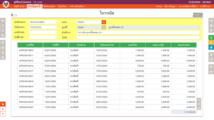
ขั้นตอนที่ 1
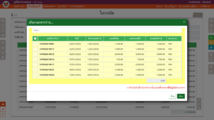
ขั้นตอนที่ 2
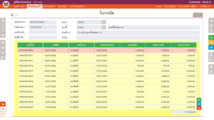
ขั้นตอนที่ 3


คำอธิบายเพิ่มเติมสำหรับขั้นตอนที่ 2
ในขั้นตอนที่ 2 ระบบจะแสดงรายการหนี้คงค้างทั้งหมดของเจ้าหนี้/ลูกหนี้รายนั้น (รวมรายการที่มีอยู่ในใบรับวางบิล/ใบวางบิลที่กำลังเพิ่ม/แก้ไขอยู่ด้วย) ผู้ใช้สามารถ:
เลือกรายการที่ต้องการรับ/วางบิล แล้วคลิกปุ่ม "เลือก" ระบบจะนำรายการที่เลือกทั้งหมดกรอกลงในขั้นตอนที่ 3 ให้โดยอัตโนมัติ
*** การกรอกข้อมูลด้วยวิธีนี้ เป็นการแทนที่รายการที่อาจมีอยู่เดิม ไม่ใช่การเพิ่มเติมรายการ ดังนั้น หากในขั้นตอนที่ 3 มีรายการหนี้อยู่แล้ว และผู้ใช้คลิก "ตกลง" โดยไม่ได้เลือกรายการดังกล่าวซ้ำ จะถือเป็นการลบรายการนั้นออกจากเอกสาร
- คลิกปุ่ม "ข้าม" หากต้องการจัดการรายการหนี้ในขั้นตอนที่ 3 ด้วยตนเองทีละรายการ
คำอธิบายช่องข้อมูล

รายการหลัก (หัวเอกสาร)
| เลขที่เอกสาร | ข้อความ (*) |
*** ใช้ฟังก์ชันเลขที่เอกสารอัตโนมัติได้ *** ซีรีส์เอกสารที่ใช้ได้คือ
|
| วันที่เอกสาร | วันที่ (*) | *** ต้องอยู่ในเดือนเดียวกับวันที่ของ session |
| เลขที่อ้างอิง | ข้อความ | – |
| วันที่อ้างอิง | วันที่ | – |
| แผนก | ค้นหา (*) | – |
| เจ้าหนี้ หรือ ลูกหนี้ | ค้นหา (*) | – |
| คำอธิบาย | ข้อความ | – |
| บันทึก | ข้อความหลายบรรทัด | – |
รายการย่อย
| เลขที่บิล | ค้นหา (*) | เลขอ้างอิงยอดหนี้ |
| วันที่บิล | วันที่ (*) | *** ระบบค้นหาและกรอกค่าให้โดยอัตโนมัติ |
| คำอธิบาย | ข้อความ | *** ระบบค้นหาและกรอกค่าให้โดยอัตโนมัติ แต่ผู้ใช้สามารถแก้ไขข้อความได้ |
| วันกำหนดชำระ | วันที่ (*) | *** ระบบค้นหาและกรอกค่าให้โดยอัตโนมัติ แต่ผู้ใช้สามารถแก้ไขค่าได้ |
| ยอดตั้งต้น | ค่าทางบัญชี (*) | *** ระบบค้นหาและกรอกค่าให้โดยอัตโนมัติ |
| ยอดคงเหลือ | ค่าทางบัญชี | ยอดตั้งต้น หักยอดที่ชำระไปแล้ว
*** ระบบค้นหาและกรอกค่าให้โดยอัตโนมัติ |
| ยอดแจ้งชำระ | ค่าทางบัญชี (*) | ยอดที่แจ้งให้ชำระในใบรับวางบิล/ใบวางบิล
*** ระบบกรอกยอดคงเหลือให้โดยอัตโนมัติ แต่ผู้ใช้สามารถแก้ไขค่าได้ |
หน้าต่าง "ใบรับวางบิล/ใบวางบิลอัตโนมัติ"

| เลือกแผนกออกเอกสาร | ||
| แผนก | ค้นหา (*) | แผนกที่สร้างใบรับวางบิล/ใบวางบิล |
| เลือกรหัสเจ้าหนี้/ลูกหนี้ | ||
| ลำดับตามเจ้าหน้าที่ | จริง/เท็จ | จัดลำดับเอกสารอัตโนมัติให้รายการที่ดูแลโดยพนักงานจัดซื้อ/พนักงานขายคนเดียวกันอยู่ติดกัน เพื่อให้ง่ายต่อการจัดเอกสารทำงาน |
| ลำดับตามแท็กแรก | จริง/เท็จ | จัดลำดับเอกสารอัตโนมัติตามแท็กแรกของเจ้าหนี้/ลูกหนี้ (ดูตารางรหัส "เจ้าหนี้/ผู้ขาย" และ "ลูกหนี้/ลูกค้า") |
| (วิธีเลือกเจ้าหนี้/ลูกหนี้) | ตัวเลือก (*) |
|
| ช่วงวันที่เอกสาร | ||
| (แยกรายการตามวันที่เอกสาร) | ตัวเลือก (*) | แยกเอกสารใบรับวางบิล/ใบวางบิลตามเงื่อนไขเพิ่มเติม:
|
| จากวันที่ และ ถึงวันที่ | วันที่ | เลือกขอบเขตของเอกสารหนี้ที่จะนำมาออกใบรับวางบิล/ใบวางบิล
*** สามารถปล่อยช่องใดช่องหนึ่ง หรือทั้งสองช่องว่างไว้ ระบบจะไม่ใช้เงื่อนไขที่เว้นว่างไว้มาเลือกรายการหนี้ |
| ช่วงวันกำหนดชำระ | ||
| (แยกรายการตามวันที่กำหนดชำระ) | ตัวเลือก (*) | แยกเอกสารใบรับวางบิล/ใบวางบิลตามเงื่อนไขเพิ่มเติม:
|
| จากวันที่ และ ถึงวันที่ | วันที่ | เลือกขอบเขตของเอกสารหนี้ที่จะนำมาออกใบรับวางบิล/ใบวางบิล
*** สามารถปล่อยช่องใดช่องหนึ่ง หรือทั้งสองช่องว่างไว้ ระบบจะไม่ใช้เงื่อนไขที่เว้นว่างไว้มาเลือกรายการหนี้ |
*** เงื่อนไขการแยกเอกสารตามวันที่เอกสาร และวันกำหนดชำระทำงานร่วมกัน เช่น ถ้าเลือก "แยกตามวันที่เอกสาร" และ "แยกตามเดือนกำหนดชำระ" ในใบรับวางบิล/ใบวางบิลที่สร้างขึ้นแต่ละใบ จะมีเฉพาะรายการหนี้ที่เกิดในวันที่เดียวกัน และมีกำหนดชำระในเดือนเดียวกัน เป็นต้น
สถานะเอกสาร
| EDIT | สีฟ้า: มีผู้ใช้อื่นแก้ไขเอกสารนี้อยู่ |