

ผลต่างระหว่างรุ่นของ "ตั้งค่างบฐานะการเงิน"
| (ไม่แสดง 23 รุ่นระหว่างกลางโดยผู้ใช้คนเดียวกัน) | |||
| บรรทัดที่ 3: | บรรทัดที่ 3: | ||
{{โมดูลบัญชีรายวัน}} | {{โมดูลบัญชีรายวัน}} | ||
== ตำแหน่งเมนู == | |||
{{DocFunctionTable| | {{DocFunctionTable| | ||
sch=–| | sch=–| | ||
rep= | rep=<div style="text-align:center;">–</div>| | ||
imp=–|exp=–|del=–|jnl=–|cpy=–|prn=–|qrc=–}} | imp=–|exp=–|del=–|jnl=–|cpy=–| | ||
prn=<div style="text-align:center;">–</div>| | |||
mpr=–|qrc=–}} | |||
'''[[โมดูลบัญชีรายวัน|เมนู "บัญชีรายวัน"]] → ตั้งค่างบฐานะการเงิน''' | '''[[โมดูลบัญชีรายวัน|เมนู "บัญชีรายวัน"]] → ตั้งค่างบฐานะการเงิน''' | ||
== แนวคิดการจัดกลุ่มบัญชี == | == แนวคิดการจัดกลุ่มบัญชี == | ||
ระบบคูนิฟ็อกซ์ได้แยกฟังก์ชันในการจัดกลุ่มบัญชีออกมาจาก[[รหัสบัญชี|ตารางรหัสบัญชี]] เพื่อให้ผู้ใช้สามารถจัดกลุ่มบัญชีได้หลากหลายรูปแบบตามต้องการ เช่น หากผู้ใช้ต้องการจัดกลุ่มบัญชีสำหรับรายงานภายในองค์กรให้แตกต่างไปจากแบบที่ใช้ส่งกรมพัฒนาธุรกิจการค้า (DBD) ก็สามารถทำได้ | |||
การจัดกลุ่มบัญชีแต่ละแบบจะเรียกว่า '''"ค่ากำหนดงบการเงิน"''' ในแต่ละบริษัทอาจมี''ค่ากำหนดสำหรับกรมพัฒนาธุรกิจการค้า''ชุดหนึ่ง และอาจมี''ค่ากำหนดสำหรับงบภายใน''ชุดหนึ่ง เป็นต้น | |||
=== กลุ่มบัญชีที่สงวนไว้ === | |||
สำหรับการจัดกลุ่มบัญชีเพื่อใช้ทำรายงานงบฐานะการเงิน จะมีกลุ่มบัญชีที่สงวนเอาไว้เพื่อกำหนดวิธีการคำนวณรายงานของระบบตามรายการด้านล่าง รายการที่สงวนไว้ไม่สามารถลบได้ แต่สามารถแก้ไขคำอธิบายหรือรหัสกลุ่มให้เป็นไปตามที่ผู้ใช้ต้องการได้ | |||
* '''''100: สินทรัพย์''''' | |||
* '''''200: หนี้สินและส่วนของผู้ถือหุ้น''''' | |||
** '''220: หนี้สิน''' | |||
** '''230: ส่วนของผู้ถือหุ้น''' | |||
*** ''310: ทุนเรือนหุ้น'' | |||
**** 312: ทุนที่ชำระแล้ว | |||
*** ''320: ส่วนเกินมูลค่าหุ้น'' | |||
*** ''325: ส่วนเกิน/ต่ำกว่าทุนอื่น'' | |||
*** ''330: กำไร/ขาดทุนสะสม'' | |||
**** 331: กำไร/ขาดทุนสะสมจัดสรรแล้ว | |||
**** 332: กำไร/ขาดทุนสะสมยังไม่ได้จัดสรร | |||
*** ''340: องค์ประกอบอื่นของส่วนของผู้ถือหุ้น'' | |||
* '''''400: รายได้''''' | |||
** '''410: รายได้หลัก''' | |||
* '''''500:ค่าใช้จ่าย''''' | |||
** '''510: ต้นทุนหลัก''' | |||
* '''''600: ต้นทุนทางการเงิน''''' | |||
* '''''700: ภาษีเงินได้''''' | |||
== การใช้งาน == | == การใช้งาน == | ||
=== การเพิ่มค่ากำหนดงบการเงินใหม่จากตาราง === | === การเพิ่มค่ากำหนดงบการเงินใหม่จากตาราง === | ||
[[ไฟล์:Cunei gl choose finstat page.png|720px|thumb|center|alt=เพจ "ตั้งค่างบฐานะการเงิน" (เลือกค่ากำหนด)|เพจ "ตั้งค่างบฐานะการเงิน" (เลือกค่ากำหนด)]] | |||
# เลือก'''[[โมดูลบัญชีรายวัน|เมนู "บัญชีรายวัน"]] → ตั้งค่างบฐานะการเงิน''' โปรแกรมจะแสดงค่ากำหนดงบฐานะการเงินทั้งหมดที่ได้นิยามไว้ | |||
[[ไฟล์:Cunei gl finstat addstat.png|720px|thumb|center|alt=เพจ "ตั้งค่างบฐานะการเงิน" (เพิ่มค่ากำหนด)|เพจ "ตั้งค่างบฐานะการเงิน" (เพิ่มค่ากำหนด)]] | |||
# <li value=2><p>'''คลิกปุ่ม [[ไฟล์:Cuneifox add btn.png|25px|frameless|alt=ปุ่มเพิ่มรายการ|ปุ่มเพิ่มรายการ]] ( {{key press|A}} )''' เพื่อเพิ่มค่ากำหนดใหม่</li> | |||
# '''กรอกรหัส, ชื่อ, และคำอธิบายของค่ากำหนดใหม่'''ที่ต้องการ จากนั้น: | |||
#* '''คลิกปุ่ม [[ไฟล์:Cuneifox proceed btn.png|25px|frameless|alt=ปุ่มยืนยันรายการ|ปุ่มยืนยันรายการ]] ( {{key press|Alt|Enter}} ) เพื่อบันทึก''' หรือ | |||
#* '''คลิกปุ่ม [[ไฟล์:Cuneifox revert btn.png|25px|frameless|alt=ปุ่มยกเลิกรายการ|ปุ่มยกเลิกรายการ]] ( {{key press|Esc}} ) เพื่อยกเลิก''' | |||
=== การเพิ่ม/แก้ไข/ลบค่ากำหนด === | === การเพิ่ม/แก้ไข/ลบค่ากำหนด === | ||
[[ไฟล์:Cunei gl choose finstat page.png|720px|thumb|center|alt=เพจ "ตั้งค่างบฐานะการเงิน" (เลือกค่ากำหนด)|เพจ "ตั้งค่างบฐานะการเงิน" (เลือกค่ากำหนด)]] | |||
# เลือก'''[[โมดูลบัญชีรายวัน|เมนู "บัญชีรายวัน"]] → ตั้งค่างบฐานะการเงิน''' โปรแกรมจะแสดงค่ากำหนดงบฐานะการเงินทั้งหมดที่ได้นิยามไว้ | |||
[[ไฟล์:Cunei gl finstat numbers.png|720px|thumb|center|alt=เพจ "ตั้งค่างบฐานะการเงิน"|เพจ "ตั้งค่างบฐานะการเงิน"]] | |||
# <li value=2><p>'''คลิกเลือกค่ากำหนดที่ต้องการ''' โปรแกรมจะแสดงรายละเอียดของค่ากำหนดนั้น</p><p>ส่วนรายละเอียดแบ่งออกเป็น 3 แท็บ ได้แก่</p></li> | |||
#* '''รหัสบัญชี''' ( {{key press|Alt|A}} : หมายเลข 1): แสดงการจัดกลุ่มบัญชี โดยในตารางจะแสดง: | |||
#** กลุ่มบัญชี และ บัญชีที่'''จัดกลุ่ม'''แล้ว (หมายเลข 4): อยู่ด้านบน มีการใช้สีเพื่อช่วยระบุความลึกของการจัดกลุ่ม | |||
#** บัญชีที่'''ยังไม่ได้จัดกลุ่ม''' (หมายเลข 5): อยู่ด้านล่าง และใช้สีแดงเป็นสัญลักษณ์ให้สังเกตได้ง่าย () | |||
#* '''หุ้น''' ( {{key press|Alt|S}} : หมายเลข 2): แสดงข้อมูลมูลค่าหุ้นของกิจการ | |||
#* '''เงินปันผล''' ( {{key press|Alt|D}} : หมายเลข 3): แสดงกลุ่มบัญชีที่เกี่ยวกับเงินปันผล (ใช้สร้าง "งบแสดงการเปลี่ยนแปลงส่วนของผู้ถือหุ้น" ในรายงาน '''"งบการเงิน: GL_STMT"''') | |||
# '''อ่าน/เพิ่ม/แก้ไข/ลบค่ากำหนดตาม[[หน้าจอเอกสาร|วิธีการใช้งานหน้าจอเอกสาร]]''' | |||
==== ขั้นตอนในโหมดการแก้ไข ==== | ==== ขั้นตอนในโหมดการแก้ไข ==== | ||
==== | <gallery widths=250> | ||
File:Cunei gl finstat seq0.png|ขั้นตอนที่ 1 | |||
File:Cunei gl finstat seq1.png|ขั้นตอนที่ 2 | |||
</gallery> | |||
==== ตารางในแท็บ "รหัสบัญชี" ==== | |||
ตารางที่อยู่ในแท็บ "รหัสบัญชี" แสดงกลุ่มบัญชีและรหัสบัญชี มีพฤติกรรมการเพิ่ม/แก้ไข/ลบ ดังนี้: | |||
{| class="wikitable" style="width:100%;text-align:center;" | |||
|- | |||
! ชนิดรายการ !! การแสดงรายการในตาราง !! style="width:120px;" | เพิ่ม !! style="width:120px;" | แก้ไข !! style="width:120px;" | ลบ | |||
|- | |||
! scope="row" style="font-weight:normal;text-align:left;" | '''กลุ่มบัญชีที่สงวนไว้''' ''(ดู[[#กลุ่มบัญชีที่สงวนไว้|หัวข้อ "กลุ่มบัญชีที่สงวนไว้"]])'' | |||
| แสดง '''StID''' และ'''หมายเหตุ''' || – || ✓ || – | |||
|- | |||
! scope="row" style="text-align:left;" | กลุ่มบัญชี | |||
| แสดง '''StID''' || ✓ || ✓ || ✓ | |||
|- | |||
! scope="row" style="font-weight:normal;text-align:left;" | '''บัญชีแยกประเภท'''<br>''(หากต้องการแก้ไข StID, รหัส, ชื่อบัญชี ไปที่ [[รหัสบัญชี|"ตารางรหัสบัญชี"]])'' | |||
| '''ไม่'''แสดง StID || – || ✓<br>''(แก้ไขเฉพาะ<br>การจัดกลุ่ม)'' || ✓<br>''(ยกเลิกการจัดกลุ่ม<br>ไม่ใช่การลบบัญชี)'' | |||
|} | |||
==== การจัดกลุ่มพร้อมกันหลายรายการ ==== | |||
<gallery widths=250> | |||
File:Cunei gl finstat assign1.png|การจัดกลุ่มทีละรายการ | |||
File:Cunei gl finstat assign2.png|การจัดกลุ่มพร้อมกันหลายรายการ | |||
</gallery> | |||
== คำอธิบายช่องข้อมูล == | |||
[[ไฟล์:Cunei gl finstat.png|720px|thumb|center|alt=เพจ "ตั้งค่างบฐานะการเงิน"|เพจ "ตั้งค่างบฐานะการเงิน"]] | |||
=== รายการหลัก === | |||
{{FieldDescTableHead}} | |||
|- | |||
| '''รหัส''' || ''ข้อความ (*)'' || รหัสของค่ากำหนด | |||
|- | |||
| '''ชื่อ''' || ''ข้อความ (*)'' || ชื่อเรียกค่ากำหนด | |||
|- | |||
| '''คำอธิบาย''' || ''ข้อความ'' || คำอธิบายค่ากำหนด | |||
|} | |||
=== แท็บ "รหัสบัญชี" === | |||
{{FieldDescTableHead}} | |||
|- | |||
| '''StID''' || ''จำนวนเต็ม (*)'' || static ID ของกลุ่มบัญชี | |||
|- | |||
| '''รหัส''' || ''ข้อความ (*)'' || รหัสของกลุ่มบัญชี หรือบัญชีแยกประเภท | |||
|- | |||
| '''ชื่อ''' || ''ข้อความ (*)'' || ชื่อของกลุ่มบัญชี หรือบัญชีแยกประเภท | |||
|- | |||
| '''รหัส/ชื่อกลุ่มแม่''' || ''ค้นหา (*)'' || ชื่อกลุ่มบัญชีที่รายการนี้เป็นสมาชิกโดยตรง | |||
|- | |||
| '''หมายเหตุ''' || ''ข้อความ'' || ''{{3stars}} แสดงข้อความสำหรับกลุ่มบัญชีที่สงวนไว้'' | |||
|} | |||
=== | === แท็บ "หุ้น" === | ||
[[ไฟล์:Cunei gl finstat stab.png|720px|thumb|center|alt=เพจ "ตั้งค่างบฐานะการเงิน" (แท็บ "หุ้น")|เพจ "ตั้งค่างบฐานะการเงิน" (แท็บ "หุ้น")]] | |||
{{FieldDescTableHead}} | |||
|- | |||
| '''รหัส''' || ''ข้อความ (*)'' || รหัสของหุ้นในรายการนี้ | |||
|- | |||
| '''ชื่อ''' || ''ข้อความ (*)'' || ชื่อของหุ้นในบรรทัดนี้ | |||
|- | |||
| '''จำนวนหุ้น''' || ''ค่าทางบัญชี'' || – | |||
|- | |||
| '''มูลค่าต่อหุ้น''' || ''ค่าทางบัญชี'' || – | |||
|- | |||
| '''วันที่เริ่มต้น''' || ''วันที่'' || วันที่เริ่มใช้รายการหุ้นนี้ | |||
|- | |||
| '''วันที่สิ้นสุด''' || ''วันที่'' || วันที่สิ้นสุดการใช้รายการหุ้นนี้ | |||
|} | |||
== | === แท็บ "เงินปันผล" === | ||
[[ไฟล์:Cunei gl finstat dtab.png|720px|thumb|center|alt=เพจ "ตั้งค่างบฐานะการเงิน" (แท็บ "เงินปันผล")|เพจ "ตั้งค่างบฐานะการเงิน" (แท็บ "เงินปันผล")]] | |||
{{FieldDescTableHead}} | |||
|- | |||
| '''รหัส''' || ''ข้อความ (*)'' || รหัสของกลุ่มเงินปันผลนี้ | |||
|- | |||
| '''ชื่อ''' || ''ข้อความ (*)'' || ชื่อเรียกกลุ่มเงินปันผลนี้ | |||
|- | |||
| '''รหัส/ชื่อบัญชี''' || ''ค้นหา (*)<br>(เลือกหลายรายการ)'' || รหัสบัญชีที่อยู่ในกลุ่มเงินปันผลนี้ | |||
|} | |||
== สถานะเอกสาร == | |||
{{DocStatTableHead}} | |||
|- | |||
| '''{{mono|EDIT}}''' || '''{{InfoText}}''' มีผู้ใช้อื่นแก้ไขเอกสารนี้อยู่ | |||
|} | |||
{{คู่มือการใช้โปรแกรมคูนิฟ็อกซ์}} | {{คู่มือการใช้โปรแกรมคูนิฟ็อกซ์}} | ||
{{โมดูลบัญชีรายวัน}} | {{โมดูลบัญชีรายวัน}} | ||
รุ่นแก้ไขปัจจุบันเมื่อ 13:02, 12 กุมภาพันธ์ 2569
ตำแหน่งเมนู
| ฟังก์ชัน | การใช้งาน/การรองรับ |
|---|---|
 ค้นหาเอกสาร ค้นหาเอกสาร |
– |
 รายงานที่เกี่ยวข้อง รายงานที่เกี่ยวข้อง |
–
|
 นำเข้าเอกสาร นำเข้าเอกสาร |
– |
 ส่งออกเอกสาร ส่งออกเอกสาร |
– |
 ลบหลายเอกสาร ลบหลายเอกสาร |
– |
 รายวันที่เกี่ยวข้อง รายวันที่เกี่ยวข้อง |
– |
 คัดลอกเอกสาร คัดลอกเอกสาร |
– |
 แม่แบบการพิมพ์ตั้งต้น แม่แบบการพิมพ์ตั้งต้น |
–
|
| พิมพ์หลายเอกสาร |
– |
 สร้างรหัส QR สร้างรหัส QR |
– |
เมนู "บัญชีรายวัน" → ตั้งค่างบฐานะการเงิน
แนวคิดการจัดกลุ่มบัญชี
ระบบคูนิฟ็อกซ์ได้แยกฟังก์ชันในการจัดกลุ่มบัญชีออกมาจากตารางรหัสบัญชี เพื่อให้ผู้ใช้สามารถจัดกลุ่มบัญชีได้หลากหลายรูปแบบตามต้องการ เช่น หากผู้ใช้ต้องการจัดกลุ่มบัญชีสำหรับรายงานภายในองค์กรให้แตกต่างไปจากแบบที่ใช้ส่งกรมพัฒนาธุรกิจการค้า (DBD) ก็สามารถทำได้
การจัดกลุ่มบัญชีแต่ละแบบจะเรียกว่า "ค่ากำหนดงบการเงิน" ในแต่ละบริษัทอาจมีค่ากำหนดสำหรับกรมพัฒนาธุรกิจการค้าชุดหนึ่ง และอาจมีค่ากำหนดสำหรับงบภายในชุดหนึ่ง เป็นต้น
กลุ่มบัญชีที่สงวนไว้
สำหรับการจัดกลุ่มบัญชีเพื่อใช้ทำรายงานงบฐานะการเงิน จะมีกลุ่มบัญชีที่สงวนเอาไว้เพื่อกำหนดวิธีการคำนวณรายงานของระบบตามรายการด้านล่าง รายการที่สงวนไว้ไม่สามารถลบได้ แต่สามารถแก้ไขคำอธิบายหรือรหัสกลุ่มให้เป็นไปตามที่ผู้ใช้ต้องการได้
- 100: สินทรัพย์
- 200: หนี้สินและส่วนของผู้ถือหุ้น
- 220: หนี้สิน
- 230: ส่วนของผู้ถือหุ้น
- 310: ทุนเรือนหุ้น
- 312: ทุนที่ชำระแล้ว
- 320: ส่วนเกินมูลค่าหุ้น
- 325: ส่วนเกิน/ต่ำกว่าทุนอื่น
- 330: กำไร/ขาดทุนสะสม
- 331: กำไร/ขาดทุนสะสมจัดสรรแล้ว
- 332: กำไร/ขาดทุนสะสมยังไม่ได้จัดสรร
- 340: องค์ประกอบอื่นของส่วนของผู้ถือหุ้น
- 310: ทุนเรือนหุ้น
- 400: รายได้
- 410: รายได้หลัก
- 500:ค่าใช้จ่าย
- 510: ต้นทุนหลัก
- 600: ต้นทุนทางการเงิน
- 700: ภาษีเงินได้
การใช้งาน
การเพิ่มค่ากำหนดงบการเงินใหม่จากตาราง

- เลือกเมนู "บัญชีรายวัน" → ตั้งค่างบฐานะการเงิน โปรแกรมจะแสดงค่ากำหนดงบฐานะการเงินทั้งหมดที่ได้นิยามไว้

คลิกปุ่ม
 ( A ) เพื่อเพิ่มค่ากำหนดใหม่
- กรอกรหัส, ชื่อ, และคำอธิบายของค่ากำหนดใหม่ที่ต้องการ จากนั้น:
- คลิกปุ่ม
 ( Alt+↵ Enter ) เพื่อบันทึก หรือ
 - คลิกปุ่ม
 ( Esc ) เพื่อยกเลิก
- คลิกปุ่ม


การเพิ่ม/แก้ไข/ลบค่ากำหนด
- เลือกเมนู "บัญชีรายวัน" → ตั้งค่างบฐานะการเงิน โปรแกรมจะแสดงค่ากำหนดงบฐานะการเงินทั้งหมดที่ได้นิยามไว้

คลิกเลือกค่ากำหนดที่ต้องการ โปรแกรมจะแสดงรายละเอียดของค่ากำหนดนั้น
ส่วนรายละเอียดแบ่งออกเป็น 3 แท็บ ได้แก่
- รหัสบัญชี ( Alt+A : หมายเลข 1): แสดงการจัดกลุ่มบัญชี โดยในตารางจะแสดง:
- กลุ่มบัญชี และ บัญชีที่จัดกลุ่มแล้ว (หมายเลข 4): อยู่ด้านบน มีการใช้สีเพื่อช่วยระบุความลึกของการจัดกลุ่ม
- บัญชีที่ยังไม่ได้จัดกลุ่ม (หมายเลข 5): อยู่ด้านล่าง และใช้สีแดงเป็นสัญลักษณ์ให้สังเกตได้ง่าย ()
- หุ้น ( Alt+S : หมายเลข 2): แสดงข้อมูลมูลค่าหุ้นของกิจการ
- เงินปันผล ( Alt+D : หมายเลข 3): แสดงกลุ่มบัญชีที่เกี่ยวกับเงินปันผล (ใช้สร้าง "งบแสดงการเปลี่ยนแปลงส่วนของผู้ถือหุ้น" ในรายงาน "งบการเงิน: GL_STMT")
- อ่าน/เพิ่ม/แก้ไข/ลบค่ากำหนดตามวิธีการใช้งานหน้าจอเอกสาร
ขั้นตอนในโหมดการแก้ไข
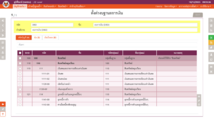
ขั้นตอนที่ 1
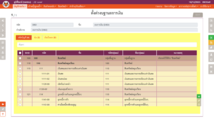
ขั้นตอนที่ 2


ตารางในแท็บ "รหัสบัญชี"
ตารางที่อยู่ในแท็บ "รหัสบัญชี" แสดงกลุ่มบัญชีและรหัสบัญชี มีพฤติกรรมการเพิ่ม/แก้ไข/ลบ ดังนี้:
| ชนิดรายการ | การแสดงรายการในตาราง | เพิ่ม | แก้ไข | ลบ |
|---|---|---|---|---|
| กลุ่มบัญชีที่สงวนไว้ (ดูหัวข้อ "กลุ่มบัญชีที่สงวนไว้") | แสดง StID และหมายเหตุ | – | ✓ | – |
| กลุ่มบัญชี | แสดง StID | ✓ | ✓ | ✓ |
| บัญชีแยกประเภท (หากต้องการแก้ไข StID, รหัส, ชื่อบัญชี ไปที่ "ตารางรหัสบัญชี") |
ไม่แสดง StID | – | ✓ (แก้ไขเฉพาะ การจัดกลุ่ม) |
✓ (ยกเลิกการจัดกลุ่ม ไม่ใช่การลบบัญชี) |
การจัดกลุ่มพร้อมกันหลายรายการ
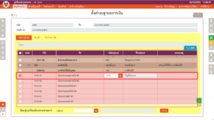
การจัดกลุ่มทีละรายการ
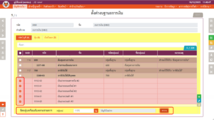
การจัดกลุ่มพร้อมกันหลายรายการ


คำอธิบายช่องข้อมูล

รายการหลัก
| รหัส | ข้อความ (*) | รหัสของค่ากำหนด |
| ชื่อ | ข้อความ (*) | ชื่อเรียกค่ากำหนด |
| คำอธิบาย | ข้อความ | คำอธิบายค่ากำหนด |
แท็บ "รหัสบัญชี"
| StID | จำนวนเต็ม (*) | static ID ของกลุ่มบัญชี |
| รหัส | ข้อความ (*) | รหัสของกลุ่มบัญชี หรือบัญชีแยกประเภท |
| ชื่อ | ข้อความ (*) | ชื่อของกลุ่มบัญชี หรือบัญชีแยกประเภท |
| รหัส/ชื่อกลุ่มแม่ | ค้นหา (*) | ชื่อกลุ่มบัญชีที่รายการนี้เป็นสมาชิกโดยตรง |
| หมายเหตุ | ข้อความ | *** แสดงข้อความสำหรับกลุ่มบัญชีที่สงวนไว้ |
แท็บ "หุ้น"

| รหัส | ข้อความ (*) | รหัสของหุ้นในรายการนี้ |
| ชื่อ | ข้อความ (*) | ชื่อของหุ้นในบรรทัดนี้ |
| จำนวนหุ้น | ค่าทางบัญชี | – |
| มูลค่าต่อหุ้น | ค่าทางบัญชี | – |
| วันที่เริ่มต้น | วันที่ | วันที่เริ่มใช้รายการหุ้นนี้ |
| วันที่สิ้นสุด | วันที่ | วันที่สิ้นสุดการใช้รายการหุ้นนี้ |
แท็บ "เงินปันผล"

| รหัส | ข้อความ (*) | รหัสของกลุ่มเงินปันผลนี้ |
| ชื่อ | ข้อความ (*) | ชื่อเรียกกลุ่มเงินปันผลนี้ |
| รหัส/ชื่อบัญชี | ค้นหา (*) (เลือกหลายรายการ) |
รหัสบัญชีที่อยู่ในกลุ่มเงินปันผลนี้ |
สถานะเอกสาร
| EDIT | สีฟ้า: มีผู้ใช้อื่นแก้ไขเอกสารนี้อยู่ |