

ผลต่างระหว่างรุ่นของ "บันทึกสมุดบัญชีรายวัน"
| (ไม่แสดง 37 รุ่นระหว่างกลางโดยผู้ใช้คนเดียวกัน) | |||
| บรรทัดที่ 4: | บรรทัดที่ 4: | ||
== ตำแหน่งเมนู == | == ตำแหน่งเมนู == | ||
{{DocFunctionTable| | |||
sch=เลขที่เอกสาร| | |||
rep=<div> | |||
* สมุดรายวัน (GL_JOUR) | |||
* บัญชีแยกประเภท (GL_LDGR) | |||
* งบทดลอง (GL_TRBL) | |||
* กระดาษทำการ (GL_WKST) | |||
* รายงานภาษีมูลค่าเพิ่ม (VT_RPRT) | |||
* รายงานภาษีหัก ณ ที่จ่าย (WH_SING)</div>| | |||
prn='''เอกสารรายวัน:''' | |||
* GL_<รหัสสมุดรายวัน> | |||
* GL_BOOK | |||
'''ใบกำกับภาษีฯ:''' GL_INV | |||
'''หนังสือรับรองการหักภาษี ณ ที่จ่าย:''' GL_WHT| | |||
imp=✓|exp=✓|del=✓|jnl=–|cpy=✓|mpr=✓|qrc=–}} | |||
'''[[โมดูลบัญชีรายวัน|เมนู "บัญชีรายวัน"]] → บันทึกสมุดบัญชีรายวัน''' | '''[[โมดูลบัญชีรายวัน|เมนู "บัญชีรายวัน"]] → บันทึกสมุดบัญชีรายวัน''' | ||
== รายละเอียดธุรกรรม == | == รายละเอียดธุรกรรม == | ||
รายการสมุดบัญชีรายวันเป็นรายการมูลฐานที่สุดของระบบคูนิฟ็อกซ์ รายการรายวันจะเกิดได้จาก 3 ช่องทางได้แก่: | |||
* '''ผู้ใช้บันทึกข้อมูลด้วยตนเอง:''' มักจะเป็นรายการที่ไม่ได้มีรูปแบบการลงบัญชีตายตัวซึ่งดูแลโดยโมดูลต่อยอดใดๆ | |||
* '''เกิดโดยอัตโนมัติจากธุรกรรมของโมดูลต่อยอด:''' เป็นรายการบัญชีรายวันและภาษีที่บันทึกตามรูปแบบตายตัวสำหรับธุรกรรมแต่ละประเภท เช่น การขายสินค้า, การรับชำระหนี้, ฯลฯ อย่างไรก็ตาม หากผู้ใช้เห็นว่าธุรกรรมใดต้องบันทึกต่างจากรูปแบบที่กำหนดไว้ สามารถล็อคเอกสารนั้น ''(ดูรายละเอียด[[#รายการหลัก (หัวเอกสาร)|ด้านล่าง]])'' แล้วแก้ไขด้วยตนเองก็ได้ | |||
* '''เกิดโดยอัตโนมัติสำหรับยอดยกมาและการปิดงวดบัญชี:''' โมดูลบัญชีรายวันของคูนิฟ็อกซ์มีสมุดรายวันพิเศษอยู่ 2 เล่ม: | |||
** '''สมุดรายวัน "ยอดยกมา" (GL0):''' ใช้บันทึกยอดยกมาของแต่ละเดือน โดยจะบันทึกของแต่ละแผนกแยกกันเสมือนเป็นรายการรายวันของตัวเอง | |||
** '''สมุดรายวัน "รายการปิดงวดบัญชี" (YRL):''' ใช้บันทึกรายวันปิดงวดปีเพื่อล้างข้อมูลในบัญชีรายได้และค่าใช้จ่ายเข้าบัญชีกำไร/ขาดทุนประจำปี | |||
ข้อมูลที่โปรแกรมจะใช้เพื่อเรียก'''รายงานทางบัญชีและภาษีจะมาจากรายการบัญชีเหล่านี้ทั้งหมด''' | |||
== การใช้งาน == | == การใช้งาน == | ||
| บรรทัดที่ 13: | บรรทัดที่ 38: | ||
# เลือก'''[[โมดูลบัญชีรายวัน|เมนู "บัญชีรายวัน"]] → บันทึกสมุดบัญชีรายวัน''' โปรแกรมจะแสดงสมุดรายวันทั้งหมดที่ใช้งาน | # เลือก'''[[โมดูลบัญชีรายวัน|เมนู "บัญชีรายวัน"]] → บันทึกสมุดบัญชีรายวัน''' โปรแกรมจะแสดงสมุดรายวันทั้งหมดที่ใช้งาน | ||
[[ไฟล์:Cunei gl book browse numbers.png|720px|thumb|center|alt=เพจ "บันทึกสมุดบัญชีรายวัน" (สมุดรายวันจ่ายทั่วไป)|เพจ "บันทึกสมุดบัญชีรายวัน" (สมุดรายวันจ่ายทั่วไป)]] | [[ไฟล์:Cunei gl book browse numbers.png|720px|thumb|center|alt=เพจ "บันทึกสมุดบัญชีรายวัน" (สมุดรายวันจ่ายทั่วไป)|เพจ "บันทึกสมุดบัญชีรายวัน" (สมุดรายวันจ่ายทั่วไป)]] | ||
# <li value=2><p> | # <li value=2><p>'''คลิกเลือกสมุดรายวันที่ต้องการ''' โปรแกรมจะแสดงเอกสารสุดท้ายในสมุดรายวันนั้น (เรียงลำดับตามเลขที่เอกสาร: กรณีไม่มีเอกสาร จะแสดงเอกสารเปล่า)</p><p>ส่วนรายละเอียดเอกสารแบ่งออกเป็น 3 แท็บ ได้แก่</p></li> | ||
#* '''บัญชี''' ( {{key press|Alt|L}} : | #* '''บัญชี''' ( {{key press|Alt|L}} : หมายเลข 1): แสดงรายการทางบัญชี | ||
#* | #* '''ใบกำกับฯ''' ( {{key press|Alt|I}} : หมายเลข 2): แสดงรายการใบกำกับภาษีซื้อหรือขาย (แท็บนี้แสดงเฉพาะสมุดรายวันที่ใช้บันทึกใบกำกับภาษีฯ เท่านั้น) | ||
#* | #* '''ภาษีหัก ณ ที่จ่าย''' ( {{key press|Alt|H}} : หมายเลข 3): แสดงรายการใบสำคัญหัก/ถูกหัก ณ ที่จ่าย | ||
# '''อ่าน/เพิ่ม/แก้ไข/ลบธุรกรรมตาม[[หน้าจอเอกสาร|วิธีการใช้งานหน้าจอเอกสาร]]''' | |||
=== ขั้นตอนในโหมดการแก้ไข === | ==== ขั้นตอนในโหมดการแก้ไข ==== | ||
<gallery widths=250> | <gallery widths=250> | ||
File:Cunei gl book browse seq0.png|ขั้นตอนที่ 1 | File:Cunei gl book browse seq0.png|ขั้นตอนที่ 1 | ||
File:Cunei gl book browse seq1.png|ขั้นตอนที่ 2 | File:Cunei gl book browse seq1.png|ขั้นตอนที่ 2 | ||
</gallery> | </gallery> | ||
=== การพิมพ์ใบกำกับภาษีฯ และใบสำคัญหักภาษี ณ ที่จ่าย === | |||
==== พิมพ์ทีละรายการ ==== | |||
# เข้าสู่สมุดรายวันเล่มที่ต้องการ และ'''เปิดไปยังเอกสารที่ต้องการ''' | |||
# คลิกที่'''แท็บใบกำกับฯ''' หรือ'''แท็บภาษีหัก ณ ที่จ่าย'''ตามต้องการ | |||
# คลิก'''เลือกรายการที่ต้องการ แล้วคลิกปุ่ม [[ไฟล์:Cuneifox view btn.png|25px|frameless|alt=ปุ่มเปิดหน้าต่างฟอร์ม|ปุ่มเปิดหน้าต่างฟอร์ม]]''' ( {{key press|V}} ) ที่มุมล่างขวาของตาราง | |||
# '''คลิกปุ่ม "พิมพ์"''' ด้านล่างของหน้าต่างข้อมูลที่ปรากฎขึ้น | |||
==== พิมพ์พร้อมกันทั้งธุรกรรม ==== | |||
# เข้าสู่สมุดรายวันเล่มที่ต้องการ และ'''เปิดไปยังเอกสารที่ต้องการ''' | |||
# คลิกที่: | |||
#* '''ปุ่ม [[ไฟล์:Print details btn.png|30px|frameless|alt=ปุ่มพิมพ์รายการย่อย|ปุ่มพิมพ์รายการย่อย]] บนแท็บใบกำกับฯ''' เพื่อพิมพ์ใบกำกับภาษีฯ ทุกใบที่บันทึกอยู่ในธุรกรรมนี้ | |||
#* '''ปุ่ม [[ไฟล์:Print details btn.png|30px|frameless|alt=ปุ่มพิมพ์รายการย่อย|ปุ่มพิมพ์รายการย่อย]] บนแท็บภาษีหัก ณ ที่จ่าย'''เพื่อพิมพ์ใบสำคัญหักภาษี ณ ที่จ่าย (50 ทวิ) ทุกใบที่บันทึกอยู่ในธุรกรรมนี้ | |||
== คำอธิบายช่องข้อมูล == | == คำอธิบายช่องข้อมูล == | ||
| บรรทัดที่ 28: | บรรทัดที่ 67: | ||
=== รายการหลัก (หัวเอกสาร) === | === รายการหลัก (หัวเอกสาร) === | ||
{ | {{FieldDescTableHead}} | ||
|- | |- | ||
| | | '''เลขที่เอกสาร''' || ''ข้อความ (*)'' || {{3stars}} ใช้ฟังก์ชันเลขที่เอกสารอัตโนมัติได้ | ||
{{3stars}} ใช้ฟังก์ชันเลขที่เอกสารอัตโนมัติได้ | {{3stars}} กรณีเป็นธุรกรรมที่ผู้ใช้เพิ่มด้วยตนเอง '''ซีรีส์เอกสารที่ใช้ต้องตรงกับรหัสสมุดรายวัน''' | ||
{{3stars}} | |||
|- | |- | ||
| วันที่เอกสาร || | | '''วันที่เอกสาร''' || ''วันที่ (*)'' || {{3stars}} ต้องอยู่ในเดือนเดียวกับวันที่ของ session | ||
{{3stars}} | |||
|- | |- | ||
| เลขที่อ้างอิง || | | '''เลขที่อ้างอิง''' || ''ข้อความ'' || – | ||
|- | |- | ||
| วันที่อ้างอิง || | | '''วันที่อ้างอิง''' || ''วันที่'' || – | ||
|- | |- | ||
| แผนก || | | '''แผนก''' || ''ค้นหา (*)'' || – | ||
|- | |- | ||
| คำอธิบาย || | | '''คำอธิบาย''' || ''ข้อความ (*)'' || – | ||
|- | |- | ||
| บันทึก || | | '''บันทึก''' || ''ข้อความหลายบรรทัด'' || – | ||
|- | |- | ||
| ล็อค || | | '''ล็อค''' || [[ไฟล์:Cunei gl lock open btn.png|25px|frameless|alt=ปุ่มล็อคเอกสารรายวัน (ปลดล็อค)|ปุ่มล็อคเอกสารรายวัน (ปลดล็อค)]] / [[ไฟล์:Cunei gl lock btn close.png|25px|frameless|alt=ปุ่มล็อคเอกสารรายวัน (ล็อค)|ปุ่มล็อคเอกสารรายวัน (ล็อค)]] || อนุญาตให้โมดูลต่อยอดแก้ไขรายวันนี้หรือไม่ | ||
* '''ในสถานะปลดล็อค ( [[ไฟล์:Cunei gl lock open btn.png|25px|frameless|alt=ปุ่มล็อคเอกสารรายวัน (ปลดล็อค)|ปุ่มล็อคเอกสารรายวัน (ปลดล็อค)]] ):''' โมดูลต่อยอดจะสามารถแก้ไขรายวันนี้เพื่อให้เป็นไปตามรายละเอียดธุรกรรมที่บันทึกจากเพจของโมดูลได้ | |||
* '''ในสถานะล็อค ( [[ไฟล์:Cunei gl lock btn close.png|25px|frameless|alt=ปุ่มล็อคเอกสารรายวัน (ล็อค)|ปุ่มล็อคเอกสารรายวัน (ล็อค)]] ):''' ผู้ใช้ต้องการบันทึกบัญชีรายวันรายการนี้ด้วยตนเอง ไม่ต้องการให้โมดูลจัดการให้โดยอัตโนมัติ | |||
{{3stars}} | {{3stars}} การล็อคเอกสารมีผลต่อการทำงานอัตโนมัติของโมดูลต่อยอดเท่านั้น '''ไม่มีผลต่อสิทธิ์การแก้ไขเอกสารโดยผู้ใช้รายอื่น''' | ||
|} | |} | ||
=== แท็บ "บัญชี" === | === แท็บ "บัญชี" === | ||
{ | {{FieldDescTableHead}} | ||
|- | |- | ||
| รหัสบัญชี || | | '''รหัสบัญชี''' || ''ค้นหา (*)'' || รหัสบัญชีแยกประเภทสำหรับบรรทัดนี้ | ||
|- | |- | ||
| คำอธิบาย || | | '''คำอธิบาย''' || ''ข้อความ (*)'' || คำอธิบายสำหรับบรรทัดนี้ | ||
{{3stars}} ค่าตั้งต้นของช่องข้อมูลนี้คือชื่อของบัญชีแยกประเภทที่เลือก | |||
|- | |- | ||
| เดบิต || {{3stars}} | | '''เดบิต''' || ''ค่าทางบัญชี'' || {{3stars}} ค่าบวกหรือศูนย์ | ||
|- | |- | ||
| เครดิต || {{3stars}} | | '''เครดิต''' || ''ค่าทางบัญชี'' || {{3stars}} ค่าบวกหรือศูนย์ | ||
|} | |} | ||
=== แท็บ "ใบกำกับฯ" === | === แท็บ "ใบกำกับฯ" === | ||
[[ไฟล์:Cunei gl book browse vatform.png|720px|thumb|center|alt=เพจ "บันทึกสมุดบัญชีรายวัน" (ฟอร์มใบกำกับภาษีฯ)|เพจ "บันทึกสมุดบัญชีรายวัน" (ฟอร์มใบกำกับภาษีฯ)]] | [[ไฟล์:Cunei gl book browse vatform.png|720px|thumb|center|alt=เพจ "บันทึกสมุดบัญชีรายวัน" (ฟอร์มใบกำกับภาษีฯ)|เพจ "บันทึกสมุดบัญชีรายวัน" (ฟอร์มใบกำกับภาษีฯ)]] | ||
{ | {{FieldDescTableHead}} | ||
|- | |- | ||
| '''เลขใบกำกับภาษี''' || ''ข้อความ (*)'' || | |||
* '''สำหรับสมุดรายวันที่บันทึกภาษีซื้อ:''' ไม่บังคับซีรีส์เอกสาร | |||
* '''สำหรับสมุดรายวันที่บันทึกภาษีขาย:''' ใช้ซีรีส์เอกสารตามรหัสสมุดบัญชี หรือ ซีรีส์ในกลุ่ม "ภาษีขาย" ของโมดูลบัญชีรายวัน | |||
|- | |- | ||
| | | '''วันที่ใบกำกับฯ''' || ''วันที่ (*)'' || วันที่ที่ระบุบนใบกำกับภาษีฯ | ||
|- | |- | ||
| | | '''เดือนภาษี''' || ''เดือน (*)'' || งวดเดือนภาษีที่ต้องการรายงานภาษีซื้อ/ภาษีขายรายการนี้ | ||
|- | |- | ||
| เลขประจำตัวผู้เสียภาษี หรือ | | '''เลขประจำตัวผู้เสียภาษี หรือ รหัสผู้เสียภาษี''' || ''ค้นหา'' || ค้นหาข้อมูลผู้เสียภาษี โดยค้นหาจาก | ||
* '''เลขประจำตัวผู้เสียภาษีอากร''' | * '''เลขประจำตัวผู้เสียภาษีอากร''' สำหรับรายการจาก'''[[เลขประจำตัวผู้เสียภาษีอากร|ตารางรหัส "เลขประจำตัวผู้เสียภาษีอากร"]]''' | ||
* '''รหัสเจ้าหนี้/ลูกหนี้''' | * '''รหัสเจ้าหนี้/ลูกหนี้''' สำหรับรายการจาก'''[[ลูกหนี้ / ลูกค้า|ตารางรหัส "ลูกหนี้ / ลูกค้า"]]''' และ '''[[เจ้าหนี้ / ผู้ขาย]]''' | ||
* '''รหัสพนักงาน''' สำหรับรายการจาก'''[[พนักงาน|ตารางรหัส "พนักงาน"]]''' | |||
{{3stars}} หากพบข้อมูล ระบบจะใส่กรอกข้อมูล ชื่อ, เลขผู้เสียภาษี, สาขา, ที่อยู่, รหัสไปรษณีย์ ให้โดยอัตโนมัติ | {{3stars}} หากพบข้อมูล ระบบจะใส่กรอกข้อมูล ชื่อ, เลขผู้เสียภาษี, สาขา, ที่อยู่, รหัสไปรษณีย์ ให้โดยอัตโนมัติ | ||
{{3stars}} | {{3stars}} หากไม่สามารถค้นหาเจ้าหนี้, ลูกหนี้, หรือพนักงานได้ ให้ตรวจสอบ[[โมดูลบัญชีรายวัน#การตั้งค่าระบบ|การตั้งค่าโมดูลสำหรับตารางรหัสอ้างอิง]] | ||
{{3stars}} '''สามารถข้ามช่องนี้เพื่อกรอกข้อมูลผู้เสียภาษีเองได้''' | |||
|- | |- | ||
| ชื่อ || | | '''ชื่อ''' || ''ข้อความ'' || – | ||
|- | |- | ||
| เลขผู้เสียภาษี || | | '''เลขผู้เสียภาษี''' || ''ข้อความ'' || – | ||
|- | |- | ||
| รหัสสาขา || | | '''รหัสสาขา''' || ''ข้อความ'' || – | ||
|- | |- | ||
| ที่อยู่ || | | '''ที่อยู่''' || ''ข้อความหลายบรรทัด'' || – | ||
|- | |- | ||
| รหัสไปรษณีย์ || | | '''รหัสไปรษณีย์''' || ''ข้อความ'' || – | ||
|- | |- | ||
| คำอธิบาย || คำอธิบายรายการในใบกำกับภาษี | | '''คำอธิบาย''' || ''ข้อความหลายบรรทัด'' || คำอธิบายรายการในใบกำกับภาษี | ||
|- | |- | ||
| หมายเหตุ || หมายเหตุสำหรับใบกำกับฯ/กิจกรรมทางบัญชี | | '''หมายเหตุ''' || ''ข้อความหลายบรรทัด'' || หมายเหตุสำหรับใบกำกับฯ/กิจกรรมทางบัญชี | ||
{{3stars}} ข้อความนี้จะปรากฏในรายงานภาษีซื้อ/ภาษีขายด้วย | {{3stars}} ข้อความนี้จะปรากฏในรายงานภาษีซื้อ/ภาษีขายด้วย | ||
|- | |- | ||
| | | '''มูลค่าสินค้า/บริการก่อนภาษี''' || ''ค่าทางบัญชี (*)'' || มูลค่าสินค้าและบริการรวม (รวมรายการที่คำนวณภาษี 0% และรายการที่ยกเว้นภาษี) | ||
|- | |||
| '''ยอดที่คำนวณ VAT 0%''' || ''ค่าทางบัญชี'' || มูลค่าสินค้าและบริการเฉพาะส่วนที่คำนวณภาษีมูลค่าเพิ่ม 0% | |||
|- | |||
| '''ยอดที่ได้รับการยกเว้น''' || ''ค่าทางบัญชี'' || มูลค่าสินค้าและบริการรวมเฉพาะส่วนที่ยกเว้นภาษีมูลค่าเพิ่ม | |||
|- | |- | ||
| | | '''ฐานภาษีมูลค่าเพิ่ม''' || ''ค่าทางบัญชี (*)'' || มูลค่าสินค้าและบริการส่วนที่ต้องคำนวณภาษีมูลค่าเพิ่ม ''(โปรแกรมคำนวณให้โดยอัตโนมัติ)'' | ||
|- | |- | ||
| | | '''ยอดภาษีมูลค่าเพิ่ม''' || ''ค่าทางบัญชี (*)'' || ยอดภาษีมูลค่าเพิ่ม | ||
{{3stars}} โปรแกรมจะคำนวณค่าให้อัตโนมัติ แต่ผู้ใช้สามารถแก้ไขค่านี้เองได้ | |||
|- | |- | ||
| | | colspan=3 {{TableHighlightInfo}} | '''ช่องข้อมูลเฉพาะสำหรับใบกำกับภาษีซื้อ''' | ||
|- | |- | ||
| | | '''นำส่งภาษีมูลค่าเพิ่มแทนฯ''' || ''จริง/เท็จ'' || ต้องการนำส่งภาษีขายแทน (ภ.พ. 36) และขอคืนภาษีซื้อ | ||
|- | |- | ||
| | | '''ไม่ขอคืนภาษีซื้อ''' || ''จริง/เท็จ'' || ไม่ต้องการขอคืนภาษีซื้อสำหรับใบกำกับฯ รายการนี้ | ||
|- | |- | ||
| | | colspan=3 {{TableHighlightInfo}} | '''ช่องข้อมูลเฉพาะสำหรับใบกำกับภาษีขาย''' | ||
{{3stars}} | |- | ||
| '''ออกแทนใบกำกับฯ เดิม''' || ''จริง/เท็จ'' || ใบกำกับภาษีขายใบนี้ออกแทนใบเดิมที่'''ระบุข้อมูลผู้เสียภาษีผิดพลาด''' โดยที่'''ไม่ได้ยกเลิกใบเดิม''' | |||
'''{{3stars}} เมื่อทำเครื่องหมายที่ช่องนี้ ให้กรอกข้อมูลใบกำกับฯ เดิมในช่อง "คำอธิบาย" ตามข้อความช่วยเหลือ''' | |||
|- | |||
| '''ใบกำกับภาษีอย่างย่อ''' || ''จริง/เท็จ'' || บันทึกรายการนี้เป็นใบกำกับภาษีอย่างย่อ | |||
|} | |} | ||
=== แท็บ "ภาษีหัก ณ ที่จ่าย" === | === แท็บ "ภาษีหัก ณ ที่จ่าย" === | ||
[[ไฟล์:Cunei gl book browse whtform.png|720px|thumb|center|alt=เพจ "บันทึกสมุดบัญชีรายวัน" (ฟอร์มภาษีหัก ณ ที่จ่าย)|เพจ "บันทึกสมุดบัญชีรายวัน" (ฟอร์มภาษีหัก ณ ที่จ่าย)]] | [[ไฟล์:Cunei gl book browse whtform.png|720px|thumb|center|alt=เพจ "บันทึกสมุดบัญชีรายวัน" (ฟอร์มภาษีหัก ณ ที่จ่าย)|เพจ "บันทึกสมุดบัญชีรายวัน" (ฟอร์มภาษีหัก ณ ที่จ่าย)]] | ||
{ | {{FieldDescTableHead}} | ||
|- | |- | ||
| '''เลขใบสำคัญฯ''' || ''ข้อความ (*)'' || | |||
* '''สำหรับรายการถูกหัก ณ ที่จ่าย:''' ไม่บังคับซีรีส์เอกสาร | |||
* '''สำหรับรายการหัก ณ ที่จ่าย:''' ใช้ซีรีส์เอกสารในกลุ่ม "ภาษีหัก ณ ที่จ่าย" ของโมดูลบัญชีรายวัน และใช้ฟังก์ชันเลขที่เอกสารอัตโนมัติได้ | |||
|- | |- | ||
| | | '''วันที่หักภาษีฯ''' || ''วันที่ (*)'' || วันที่หักภาษีและออกใบสำคัญหัก ณ ที่จ่าย | ||
|- | |- | ||
| | | '''เดือนภาษี''' || ''เดือน (*)'' || งวดเดือนที่ต้องการรายงานการหักภาษี ณ ที่จ่ายรายการนี้ | ||
|- | |- | ||
| เลขประจำตัวผู้เสียภาษี หรือ | | '''เลขประจำตัวผู้เสียภาษี หรือ รหัสผู้เสียภาษี''' || ''ข้อความ'' || ค้นหาข้อมูลผู้เสียภาษี โดยค้นหาจาก | ||
* '''เลขประจำตัวผู้เสียภาษีอากร''' | * '''เลขประจำตัวผู้เสียภาษีอากร''' สำหรับรายการจาก'''[[เลขประจำตัวผู้เสียภาษีอากร|ตารางรหัส "เลขประจำตัวผู้เสียภาษีอากร"]]''' | ||
* '''รหัสเจ้าหนี้/ลูกหนี้''' | * '''รหัสเจ้าหนี้/ลูกหนี้''' สำหรับรายการจาก'''[[ลูกหนี้ / ลูกค้า|ตารางรหัส "ลูกหนี้ / ลูกค้า"]]''' และ '''[[เจ้าหนี้ / ผู้ขาย]]''' | ||
* '''รหัสพนักงาน''' สำหรับรายการจาก'''[[พนักงาน|ตารางรหัส "พนักงาน"]]''' | |||
{{3stars}} หากพบข้อมูล ระบบจะใส่กรอกข้อมูล ชื่อ, เลขผู้เสียภาษี, สาขา, ที่อยู่, รหัสไปรษณีย์ ให้โดยอัตโนมัติ | {{3stars}} หากพบข้อมูล ระบบจะใส่กรอกข้อมูล ชื่อ, เลขผู้เสียภาษี, สาขา, ที่อยู่, รหัสไปรษณีย์ ให้โดยอัตโนมัติ | ||
{{3stars}} | {{3stars}} หากไม่สามารถค้นหาเจ้าหนี้, ลูกหนี้, หรือพนักงานได้ ให้ตรวจสอบ[[โมดูลบัญชีรายวัน#การตั้งค่าระบบ|การตั้งค่าโมดูลสำหรับตารางรหัสอ้างอิง]] | ||
{{3stars}} '''สามารถข้ามช่องนี้เพื่อกรอกข้อมูลผู้เสียภาษีเองได้''' | |||
|- | |||
| '''ชื่อ''' || ''ข้อความ'' || – | |||
|- | |- | ||
| | | '''เลขผู้เสียภาษี''' || ''ข้อความ'' || – | ||
|- | |- | ||
| | | '''รหัสสาขา''' || ''ข้อความ'' || – | ||
|- | |- | ||
| | | '''ที่อยู่''' || ''ข้อความหลายบรรทัด'' || – | ||
|- | |- | ||
| | | '''รหัสไปรษณีย์''' || ''ข้อความ'' || – | ||
|- | |- | ||
| | | '''คำอธิบาย''' || ''ข้อความหลายบรรทัด'' || – | ||
|- | |- | ||
| | | '''แบบภาษีฯ''' || ''ค้นหา'' || แบบภาษีหัก ณ ที่จ่าย | ||
|- | |- | ||
| | | colspan=3 {{TableHighlightInfo}} | '''ข้อมูลเงินได้ที่มีการหัก ณ ที่จ่าย''' ''(มีทั้งหมด 3 ชุด)'' | ||
|- | |- | ||
| ประเภทเงินได้ฯ || ประเภทเงินได้พึงประเมิน | | '''ประเภทเงินได้ฯ''' || ''ค้นหา (*)'' || ประเภทเงินได้พึงประเมิน (คำอธิบายเงินได้สามารถเปลี่ยนแปลงได้ตามต้องการ หลังจากค้นหาแล้ว) | ||
|- | |- | ||
| เงื่อนไขการหักภาษี || | | '''เงื่อนไขการหักภาษี''' || ''ตัวเลือก'' || เลือกเงื่อนไขการหักภาษี ณ ที่จ่าย | ||
* หัก ณ ที่จ่าย | * หัก ณ ที่จ่าย | ||
* จ่ายให้ตลอดไป | |||
* จ่ายให้ครั้งเดียว | * จ่ายให้ครั้งเดียว | ||
* | * อื่น ๆ (ระบุ): กรณีเลือกตัวเลือกนี้ ผู้ใช้สามารถกรอกรายละเอียดเงื่อนไขการหักภาษีได้ | ||
* | |- | ||
| '''ยอดชำระ''' || ''ข้อความ (*)'' || ยอดเงินก่อนหัก ณ ที่จ่าย | |||
|- | |- | ||
| | | '''อัตราหัก ณ ที่จ่าย''' || ''ข้อความ (*)'' || {{3stars}} ค่านี้อ่านจากตารางรหัส[[ประเภทเงินได้พึงประเมิน|ประเภทเงินได้พึงประเมิน]] แต่ผู้ใช้เปลี่ยนค่าเองได้ | ||
|- | |- | ||
| | | '''ภาษีหัก ณ ที่จ่าย''' || ''ข้อความ (*)'' || {{3stars}} ระบบคำนวณให้ แต่ผู้ใช้สามารถเปลี่ยนค่าเองได้ | ||
{{3stars}} | |||
|- | |- | ||
| | | colspan=3 {{TableHighlightInfo}} | '''เงินสมทบกองทุนต่าง ๆ''' | ||
{{ | |||
|- | |- | ||
| กองทุนสำรองเลี้ยงชีพ || หมายเลขและยอดเงินสมทบกองทุนสำรองเลี้ยงชีพ | | '''กองทุนสำรองเลี้ยงชีพ''' || ''ข้อความ'' และ ''ค่าทางบัญชี'' || หมายเลขและยอดเงินสมทบกองทุนสำรองเลี้ยงชีพ | ||
|- | |- | ||
| ประกันสังคม || หมายเลขและยอดเงินสมทบกองทุนประกันสังคม | | '''ประกันสังคม''' || ''ข้อความ'' และ ''ค่าทางบัญชี'' || หมายเลขและยอดเงินสมทบกองทุนประกันสังคม | ||
|} | |} | ||
== สถานะเอกสาร == | == สถานะเอกสาร == | ||
{{DocStatTableHead}} | |||
|- | |||
| '''{{mono|INCOMP}}''' || '''{{DangerText}}''' '''ผลรวมรายการเดบิต''' ไม่เท่ากับ '''ผลรวมรายการเครดิต''' | |||
|- | |||
| '''{{mono|IN-WHT}}''' || '''{{WarningText}}''' ผลรวม'''ภาษีถูกหัก ณ ที่จ่าย'''ไม่เท่ากับรายการ'''เดบิตบัญชีภาษีถูกหัก ณ ที่จ่าย''' ''(ดู[[โมดูลบัญชีรายวัน#การตั้งค่าระบบ|การตั้งค่ารหัสบัญชีตั้งต้น]])'' | |||
|- | |||
| '''{{mono|WHT}}''' || '''{{WarningText}}''' ผลรวม'''ภาษีหัก ณ ที่จ่าย'''ไม่เท่ากับรายการ'''เครดิตบัญชีภาษีหัก ณ ที่จ่าย''' ''(ดู[[โมดูลบัญชีรายวัน#การตั้งค่าระบบ|การตั้งค่ารหัสบัญชีตั้งต้น]])'' | |||
|- | |||
| '''{{mono|VAT}}''' || '''{{WarningText}}''' | |||
* ผลรวม'''ภาษีซื้อ'''ไม่เท่ากับรายการ'''เดบิตบัญชีภาษีซื้อ''' ''(ดู[[โมดูลบัญชีรายวัน#การตั้งค่าระบบ|การตั้งค่ารหัสบัญชีตั้งต้น]])'' หรือ | |||
* ผลรวม'''ภาษีขาย'''ไม่เท่ากับรายการ'''เครดิตบัญชีภาษีขาย''' ''(ดู[[โมดูลบัญชีรายวัน#การตั้งค่าระบบ|การตั้งค่ารหัสบัญชีตั้งต้น]])'' | |||
|- | |||
| '''{{mono|EDIT}}''' || '''{{InfoText}}''' มีผู้ใช้อื่นแก้ไขเอกสารนี้อยู่ | |||
|} | |||
== ฟีเจอร์พิเศษเฉพาะเพจ == | == ฟีเจอร์พิเศษเฉพาะเพจ == | ||
=== การคำนวณค่าคงเหลืออัตโนมัติ === | |||
[[ไฟล์:Cunei gl book browse balance.gif|720px|thumb|center|alt=การคำนวณค่าคงเหลืออัตโนมัติ|การคำนวณค่าคงเหลืออัตโนมัติ]] | |||
* เมื่อผู้ใช้'''คลิกขวา (หรือกดคีย์ลัด {{key press|Ctrl|B}}) ในช่องข้อมูลเดบิตหรือเครดิต''' ระบบจะคำนวณค่าที่ต้องกรอกเพื่อให้ยอดรวมรายการเดบิตและรายการเครดิตเท่ากันโดยอัตโนมัติ ''(ตามภาพ)'' | |||
=== การพิมพ์หนังสือรับรองการหักภาษี ณ ที่จ่ายแทนผู้หักภาษีฯ === | |||
ในบางกรณี บริษัทของผู้ใช้อยู่ในฐานะผู้ถูกหักภาษี ณ ที่จ่าย แต่'''ผู้มีหน้าที่หักภาษี ณ ที่จ่าย'''ไม่มีระบบที่พร้อมเพียงพอ หรือด้วยสาเหตุอื่นๆ จึง'''ขอให้ผู้ใช้ช่วยกรอกหนังสือรับรองฯ ให้''' | |||
ผู้ใช้สามารถกระทำการดังกล่าวได้โดย'''บันทึก[[#แท็บ "ภาษีหัก ณ ที่จ่าย"|รายการภาษีหัก ณ ที่จ่าย]] แล้วเลือก "แบบภาษีฯ" เป็น "ภาษีถูกหัก ณ ที่จ่าย"''' เพียงเท่านี้หนังสือรับรองฯ ที่พิมพ์ออกมาก็จะสลับเอาชื่อบริษัทของผู้ใช้ไปอยู่ในตำแหน่งผู้ถูกหักฯ และใส่ชื่อบริษัทคู่ค้าในตำแหน่งผู้มีหน้าที่หักภาษีฯ ให้โดยอัตโนมัติ ''(กรณีใช้แม่แบบการพิมพ์ตั้งต้นของระบบ)'' | |||
{{คู่มือการใช้โปรแกรมคูนิฟ็อกซ์}} | {{คู่มือการใช้โปรแกรมคูนิฟ็อกซ์}} | ||
{{โมดูลบัญชีรายวัน}} | {{โมดูลบัญชีรายวัน}} | ||
รุ่นแก้ไขปัจจุบันเมื่อ 13:19, 10 มีนาคม 2569
ตำแหน่งเมนู
| ฟังก์ชัน | การใช้งาน/การรองรับ |
|---|---|
 ค้นหาเอกสาร ค้นหาเอกสาร |
เลขที่เอกสาร |
 รายงานที่เกี่ยวข้อง รายงานที่เกี่ยวข้อง |
|
 นำเข้าเอกสาร นำเข้าเอกสาร |
✓ |
 ส่งออกเอกสาร ส่งออกเอกสาร |
✓ |
 ลบหลายเอกสาร ลบหลายเอกสาร |
✓ |
 รายวันที่เกี่ยวข้อง รายวันที่เกี่ยวข้อง |
– |
 คัดลอกเอกสาร คัดลอกเอกสาร |
✓ |
 แม่แบบการพิมพ์ตั้งต้น แม่แบบการพิมพ์ตั้งต้น |
เอกสารรายวัน:
ใบกำกับภาษีฯ: GL_INV หนังสือรับรองการหักภาษี ณ ที่จ่าย: GL_WHT |
| พิมพ์หลายเอกสาร |
✓ |
 สร้างรหัส QR สร้างรหัส QR |
– |
เมนู "บัญชีรายวัน" → บันทึกสมุดบัญชีรายวัน
รายละเอียดธุรกรรม
รายการสมุดบัญชีรายวันเป็นรายการมูลฐานที่สุดของระบบคูนิฟ็อกซ์ รายการรายวันจะเกิดได้จาก 3 ช่องทางได้แก่:
- ผู้ใช้บันทึกข้อมูลด้วยตนเอง: มักจะเป็นรายการที่ไม่ได้มีรูปแบบการลงบัญชีตายตัวซึ่งดูแลโดยโมดูลต่อยอดใดๆ
- เกิดโดยอัตโนมัติจากธุรกรรมของโมดูลต่อยอด: เป็นรายการบัญชีรายวันและภาษีที่บันทึกตามรูปแบบตายตัวสำหรับธุรกรรมแต่ละประเภท เช่น การขายสินค้า, การรับชำระหนี้, ฯลฯ อย่างไรก็ตาม หากผู้ใช้เห็นว่าธุรกรรมใดต้องบันทึกต่างจากรูปแบบที่กำหนดไว้ สามารถล็อคเอกสารนั้น (ดูรายละเอียดด้านล่าง) แล้วแก้ไขด้วยตนเองก็ได้
- เกิดโดยอัตโนมัติสำหรับยอดยกมาและการปิดงวดบัญชี: โมดูลบัญชีรายวันของคูนิฟ็อกซ์มีสมุดรายวันพิเศษอยู่ 2 เล่ม:
- สมุดรายวัน "ยอดยกมา" (GL0): ใช้บันทึกยอดยกมาของแต่ละเดือน โดยจะบันทึกของแต่ละแผนกแยกกันเสมือนเป็นรายการรายวันของตัวเอง
- สมุดรายวัน "รายการปิดงวดบัญชี" (YRL): ใช้บันทึกรายวันปิดงวดปีเพื่อล้างข้อมูลในบัญชีรายได้และค่าใช้จ่ายเข้าบัญชีกำไร/ขาดทุนประจำปี
ข้อมูลที่โปรแกรมจะใช้เพื่อเรียกรายงานทางบัญชีและภาษีจะมาจากรายการบัญชีเหล่านี้ทั้งหมด
การใช้งาน
การเพิ่ม/แก้ไข/ลบธุรกรรม

- เลือกเมนู "บัญชีรายวัน" → บันทึกสมุดบัญชีรายวัน โปรแกรมจะแสดงสมุดรายวันทั้งหมดที่ใช้งาน

คลิกเลือกสมุดรายวันที่ต้องการ โปรแกรมจะแสดงเอกสารสุดท้ายในสมุดรายวันนั้น (เรียงลำดับตามเลขที่เอกสาร: กรณีไม่มีเอกสาร จะแสดงเอกสารเปล่า)
ส่วนรายละเอียดเอกสารแบ่งออกเป็น 3 แท็บ ได้แก่
- บัญชี ( Alt+L : หมายเลข 1): แสดงรายการทางบัญชี
- ใบกำกับฯ ( Alt+I : หมายเลข 2): แสดงรายการใบกำกับภาษีซื้อหรือขาย (แท็บนี้แสดงเฉพาะสมุดรายวันที่ใช้บันทึกใบกำกับภาษีฯ เท่านั้น)
- ภาษีหัก ณ ที่จ่าย ( Alt+H : หมายเลข 3): แสดงรายการใบสำคัญหัก/ถูกหัก ณ ที่จ่าย
- อ่าน/เพิ่ม/แก้ไข/ลบธุรกรรมตามวิธีการใช้งานหน้าจอเอกสาร
ขั้นตอนในโหมดการแก้ไข
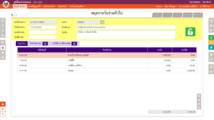
ขั้นตอนที่ 1
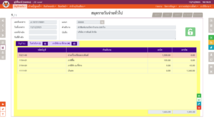
ขั้นตอนที่ 2


การพิมพ์ใบกำกับภาษีฯ และใบสำคัญหักภาษี ณ ที่จ่าย
พิมพ์ทีละรายการ
- เข้าสู่สมุดรายวันเล่มที่ต้องการ และเปิดไปยังเอกสารที่ต้องการ
- คลิกที่แท็บใบกำกับฯ หรือแท็บภาษีหัก ณ ที่จ่ายตามต้องการ
- คลิกเลือกรายการที่ต้องการ แล้วคลิกปุ่ม
 ( V ) ที่มุมล่างขวาของตาราง
 - คลิกปุ่ม "พิมพ์" ด้านล่างของหน้าต่างข้อมูลที่ปรากฎขึ้น

พิมพ์พร้อมกันทั้งธุรกรรม
- เข้าสู่สมุดรายวันเล่มที่ต้องการ และเปิดไปยังเอกสารที่ต้องการ
- คลิกที่:
- ปุ่ม
 บนแท็บใบกำกับฯ เพื่อพิมพ์ใบกำกับภาษีฯ ทุกใบที่บันทึกอยู่ในธุรกรรมนี้
 - ปุ่ม บนแท็บภาษีหัก ณ ที่จ่ายเพื่อพิมพ์ใบสำคัญหักภาษี ณ ที่จ่าย (50 ทวิ) ทุกใบที่บันทึกอยู่ในธุรกรรมนี้
- ปุ่ม

คำอธิบายช่องข้อมูล

รายการหลัก (หัวเอกสาร)
| เลขที่เอกสาร | ข้อความ (*) | *** ใช้ฟังก์ชันเลขที่เอกสารอัตโนมัติได้
*** กรณีเป็นธุรกรรมที่ผู้ใช้เพิ่มด้วยตนเอง ซีรีส์เอกสารที่ใช้ต้องตรงกับรหัสสมุดรายวัน |
| วันที่เอกสาร | วันที่ (*) | *** ต้องอยู่ในเดือนเดียวกับวันที่ของ session |
| เลขที่อ้างอิง | ข้อความ | – |
| วันที่อ้างอิง | วันที่ | – |
| แผนก | ค้นหา (*) | – |
| คำอธิบาย | ข้อความ (*) | – |
| บันทึก | ข้อความหลายบรรทัด | – |
| ล็อค |  / /  |
อนุญาตให้โมดูลต่อยอดแก้ไขรายวันนี้หรือไม่
*** การล็อคเอกสารมีผลต่อการทำงานอัตโนมัติของโมดูลต่อยอดเท่านั้น ไม่มีผลต่อสิทธิ์การแก้ไขเอกสารโดยผู้ใช้รายอื่น |
แท็บ "บัญชี"
| รหัสบัญชี | ค้นหา (*) | รหัสบัญชีแยกประเภทสำหรับบรรทัดนี้ |
| คำอธิบาย | ข้อความ (*) | คำอธิบายสำหรับบรรทัดนี้
*** ค่าตั้งต้นของช่องข้อมูลนี้คือชื่อของบัญชีแยกประเภทที่เลือก |
| เดบิต | ค่าทางบัญชี | *** ค่าบวกหรือศูนย์ |
| เครดิต | ค่าทางบัญชี | *** ค่าบวกหรือศูนย์ |
แท็บ "ใบกำกับฯ"

| เลขใบกำกับภาษี | ข้อความ (*) |
|
| วันที่ใบกำกับฯ | วันที่ (*) | วันที่ที่ระบุบนใบกำกับภาษีฯ |
| เดือนภาษี | เดือน (*) | งวดเดือนภาษีที่ต้องการรายงานภาษีซื้อ/ภาษีขายรายการนี้ |
| เลขประจำตัวผู้เสียภาษี หรือ รหัสผู้เสียภาษี | ค้นหา | ค้นหาข้อมูลผู้เสียภาษี โดยค้นหาจาก
*** หากพบข้อมูล ระบบจะใส่กรอกข้อมูล ชื่อ, เลขผู้เสียภาษี, สาขา, ที่อยู่, รหัสไปรษณีย์ ให้โดยอัตโนมัติ *** หากไม่สามารถค้นหาเจ้าหนี้, ลูกหนี้, หรือพนักงานได้ ให้ตรวจสอบการตั้งค่าโมดูลสำหรับตารางรหัสอ้างอิง *** สามารถข้ามช่องนี้เพื่อกรอกข้อมูลผู้เสียภาษีเองได้ |
| ชื่อ | ข้อความ | – |
| เลขผู้เสียภาษี | ข้อความ | – |
| รหัสสาขา | ข้อความ | – |
| ที่อยู่ | ข้อความหลายบรรทัด | – |
| รหัสไปรษณีย์ | ข้อความ | – |
| คำอธิบาย | ข้อความหลายบรรทัด | คำอธิบายรายการในใบกำกับภาษี |
| หมายเหตุ | ข้อความหลายบรรทัด | หมายเหตุสำหรับใบกำกับฯ/กิจกรรมทางบัญชี
*** ข้อความนี้จะปรากฏในรายงานภาษีซื้อ/ภาษีขายด้วย |
| มูลค่าสินค้า/บริการก่อนภาษี | ค่าทางบัญชี (*) | มูลค่าสินค้าและบริการรวม (รวมรายการที่คำนวณภาษี 0% และรายการที่ยกเว้นภาษี) |
| ยอดที่คำนวณ VAT 0% | ค่าทางบัญชี | มูลค่าสินค้าและบริการเฉพาะส่วนที่คำนวณภาษีมูลค่าเพิ่ม 0% |
| ยอดที่ได้รับการยกเว้น | ค่าทางบัญชี | มูลค่าสินค้าและบริการรวมเฉพาะส่วนที่ยกเว้นภาษีมูลค่าเพิ่ม |
| ฐานภาษีมูลค่าเพิ่ม | ค่าทางบัญชี (*) | มูลค่าสินค้าและบริการส่วนที่ต้องคำนวณภาษีมูลค่าเพิ่ม (โปรแกรมคำนวณให้โดยอัตโนมัติ) |
| ยอดภาษีมูลค่าเพิ่ม | ค่าทางบัญชี (*) | ยอดภาษีมูลค่าเพิ่ม
*** โปรแกรมจะคำนวณค่าให้อัตโนมัติ แต่ผู้ใช้สามารถแก้ไขค่านี้เองได้ |
| ช่องข้อมูลเฉพาะสำหรับใบกำกับภาษีซื้อ | ||
| นำส่งภาษีมูลค่าเพิ่มแทนฯ | จริง/เท็จ | ต้องการนำส่งภาษีขายแทน (ภ.พ. 36) และขอคืนภาษีซื้อ |
| ไม่ขอคืนภาษีซื้อ | จริง/เท็จ | ไม่ต้องการขอคืนภาษีซื้อสำหรับใบกำกับฯ รายการนี้ |
| ช่องข้อมูลเฉพาะสำหรับใบกำกับภาษีขาย | ||
| ออกแทนใบกำกับฯ เดิม | จริง/เท็จ | ใบกำกับภาษีขายใบนี้ออกแทนใบเดิมที่ระบุข้อมูลผู้เสียภาษีผิดพลาด โดยที่ไม่ได้ยกเลิกใบเดิม
*** เมื่อทำเครื่องหมายที่ช่องนี้ ให้กรอกข้อมูลใบกำกับฯ เดิมในช่อง "คำอธิบาย" ตามข้อความช่วยเหลือ |
| ใบกำกับภาษีอย่างย่อ | จริง/เท็จ | บันทึกรายการนี้เป็นใบกำกับภาษีอย่างย่อ |
แท็บ "ภาษีหัก ณ ที่จ่าย"

| เลขใบสำคัญฯ | ข้อความ (*) |
|
| วันที่หักภาษีฯ | วันที่ (*) | วันที่หักภาษีและออกใบสำคัญหัก ณ ที่จ่าย |
| เดือนภาษี | เดือน (*) | งวดเดือนที่ต้องการรายงานการหักภาษี ณ ที่จ่ายรายการนี้ |
| เลขประจำตัวผู้เสียภาษี หรือ รหัสผู้เสียภาษี | ข้อความ | ค้นหาข้อมูลผู้เสียภาษี โดยค้นหาจาก
*** หากพบข้อมูล ระบบจะใส่กรอกข้อมูล ชื่อ, เลขผู้เสียภาษี, สาขา, ที่อยู่, รหัสไปรษณีย์ ให้โดยอัตโนมัติ *** หากไม่สามารถค้นหาเจ้าหนี้, ลูกหนี้, หรือพนักงานได้ ให้ตรวจสอบการตั้งค่าโมดูลสำหรับตารางรหัสอ้างอิง *** สามารถข้ามช่องนี้เพื่อกรอกข้อมูลผู้เสียภาษีเองได้ |
| ชื่อ | ข้อความ | – |
| เลขผู้เสียภาษี | ข้อความ | – |
| รหัสสาขา | ข้อความ | – |
| ที่อยู่ | ข้อความหลายบรรทัด | – |
| รหัสไปรษณีย์ | ข้อความ | – |
| คำอธิบาย | ข้อความหลายบรรทัด | – |
| แบบภาษีฯ | ค้นหา | แบบภาษีหัก ณ ที่จ่าย |
| ข้อมูลเงินได้ที่มีการหัก ณ ที่จ่าย (มีทั้งหมด 3 ชุด) | ||
| ประเภทเงินได้ฯ | ค้นหา (*) | ประเภทเงินได้พึงประเมิน (คำอธิบายเงินได้สามารถเปลี่ยนแปลงได้ตามต้องการ หลังจากค้นหาแล้ว) |
| เงื่อนไขการหักภาษี | ตัวเลือก | เลือกเงื่อนไขการหักภาษี ณ ที่จ่าย
|
| ยอดชำระ | ข้อความ (*) | ยอดเงินก่อนหัก ณ ที่จ่าย |
| อัตราหัก ณ ที่จ่าย | ข้อความ (*) | *** ค่านี้อ่านจากตารางรหัสประเภทเงินได้พึงประเมิน แต่ผู้ใช้เปลี่ยนค่าเองได้ |
| ภาษีหัก ณ ที่จ่าย | ข้อความ (*) | *** ระบบคำนวณให้ แต่ผู้ใช้สามารถเปลี่ยนค่าเองได้ |
| เงินสมทบกองทุนต่าง ๆ | ||
| กองทุนสำรองเลี้ยงชีพ | ข้อความ และ ค่าทางบัญชี | หมายเลขและยอดเงินสมทบกองทุนสำรองเลี้ยงชีพ |
| ประกันสังคม | ข้อความ และ ค่าทางบัญชี | หมายเลขและยอดเงินสมทบกองทุนประกันสังคม |
สถานะเอกสาร
| INCOMP | สีแดง: ผลรวมรายการเดบิต ไม่เท่ากับ ผลรวมรายการเครดิต |
| IN-WHT | สีเหลือง: ผลรวมภาษีถูกหัก ณ ที่จ่ายไม่เท่ากับรายการเดบิตบัญชีภาษีถูกหัก ณ ที่จ่าย (ดูการตั้งค่ารหัสบัญชีตั้งต้น) |
| WHT | สีเหลือง: ผลรวมภาษีหัก ณ ที่จ่ายไม่เท่ากับรายการเครดิตบัญชีภาษีหัก ณ ที่จ่าย (ดูการตั้งค่ารหัสบัญชีตั้งต้น) |
| VAT | สีเหลือง:
|
| EDIT | สีฟ้า: มีผู้ใช้อื่นแก้ไขเอกสารนี้อยู่ |
ฟีเจอร์พิเศษเฉพาะเพจ
การคำนวณค่าคงเหลืออัตโนมัติ

- เมื่อผู้ใช้คลิกขวา (หรือกดคีย์ลัด Ctrl+B) ในช่องข้อมูลเดบิตหรือเครดิต ระบบจะคำนวณค่าที่ต้องกรอกเพื่อให้ยอดรวมรายการเดบิตและรายการเครดิตเท่ากันโดยอัตโนมัติ (ตามภาพ)
การพิมพ์หนังสือรับรองการหักภาษี ณ ที่จ่ายแทนผู้หักภาษีฯ
ในบางกรณี บริษัทของผู้ใช้อยู่ในฐานะผู้ถูกหักภาษี ณ ที่จ่าย แต่ผู้มีหน้าที่หักภาษี ณ ที่จ่ายไม่มีระบบที่พร้อมเพียงพอ หรือด้วยสาเหตุอื่นๆ จึงขอให้ผู้ใช้ช่วยกรอกหนังสือรับรองฯ ให้
ผู้ใช้สามารถกระทำการดังกล่าวได้โดยบันทึกรายการภาษีหัก ณ ที่จ่าย แล้วเลือก "แบบภาษีฯ" เป็น "ภาษีถูกหัก ณ ที่จ่าย" เพียงเท่านี้หนังสือรับรองฯ ที่พิมพ์ออกมาก็จะสลับเอาชื่อบริษัทของผู้ใช้ไปอยู่ในตำแหน่งผู้ถูกหักฯ และใส่ชื่อบริษัทคู่ค้าในตำแหน่งผู้มีหน้าที่หักภาษีฯ ให้โดยอัตโนมัติ (กรณีใช้แม่แบบการพิมพ์ตั้งต้นของระบบ)