

ผลต่างระหว่างรุ่นของ "รายการจ่ายค่าจ้าง/เงินเดือน"
| บรรทัดที่ 36: | บรรทัดที่ 36: | ||
</gallery> | </gallery> | ||
=== | === การนำเข้ารายการย่อยในขั้นตอนที่ 2 === | ||
[[ไฟล์:Cunei wg prl vouch seq1.png|720px|thumb|center|alt=เพจ "รายการจ่ายค่าจ้าง/เงินเดือน" (ขั้นตอนที่ 2)|เพจ "รายการจ่ายค่าจ้าง/เงินเดือน" (ขั้นตอนที่ 2)]] | [[ไฟล์:Cunei wg prl vouch seq1.png|720px|thumb|center|alt=เพจ "รายการจ่ายค่าจ้าง/เงินเดือน" (ขั้นตอนที่ 2)|เพจ "รายการจ่ายค่าจ้าง/เงินเดือน" (ขั้นตอนที่ 2)]] | ||
ในขั้นตอนที่ 2 ผู้ใช้สามารถนำเข้ารายละเอียดค่าจ้างจากไฟล์กระดาษทำการประเภท XLSX (สร้างจากโปรแกรมเช่น Microsoft Excel 2007 ขึ้นไป) ได้ ฟีเจอร์นี้ช่วยประหยัดเวลาในกรณีที่มีพนักงานจำนวนมาก | ในขั้นตอนที่ 2 ผู้ใช้สามารถนำเข้ารายละเอียดค่าจ้างจากไฟล์กระดาษทำการประเภท XLSX (สร้างจากโปรแกรมเช่น Microsoft Excel 2007 ขึ้นไป) ได้ ฟีเจอร์นี้ช่วยประหยัดเวลาในกรณีที่มีพนักงานจำนวนมาก | ||
| บรรทัดที่ 46: | บรรทัดที่ 46: | ||
* '''ดาวน์โหลดไฟล์ต้นแบบพร้อมค่าตั้งต้นจากระบบ:''' | * '''ดาวน์โหลดไฟล์ต้นแบบพร้อมค่าตั้งต้นจากระบบ:''' | ||
*# คลิกปุ่ม "ดาวน์โหลดไฟล์ต้นแบบ" | *# คลิกปุ่ม "ดาวน์โหลดไฟล์ต้นแบบ" | ||
*# เปิดไฟล์เพื่อตรวจสอบและแก้ไขข้อมูลตามต้องการ | *# เปิดไฟล์เพื่อตรวจสอบและแก้ไขข้อมูลตามต้องการ ''(ดู[[#การใช้งานไฟล์ต้นแบบ|หัวข้อย่อยถัดไป]]ประกอบ)'' | ||
*# บันทึกไฟล์ แล้วกลับมาที่เพจนี้เพื่อนำเข้าไฟล์ดังกล่าว | *# บันทึกไฟล์ แล้วกลับมาที่เพจนี้เพื่อนำเข้าไฟล์ดังกล่าว | ||
* '''ข้ามขั้นตอนนี้เพื่อกรอกข้อมูลทีละรายการ:''' | * '''ข้ามขั้นตอนนี้เพื่อกรอกข้อมูลทีละรายการ:''' | ||
*# คลิกปุ่ม "ข้าม" | *# คลิกปุ่ม "ข้าม" | ||
==== การใช้งานไฟล์ต้นแบบ ==== | |||
ไฟล์ต้นแบบสำหรับการนำเข้ารายการย่อย เป็นไฟล์ประเภท XLSX ที่มีทั้งหมด 2 ชีท | |||
* '''ชีท "_desc"''' ระบุความหมายของแต่ละคอลัมน์ พร้อมรายละเอียดเพิ่มเติม | |||
* '''ชีท "wage"''' เป็นตัวข้อมูลของรายการย่อย โดยโปรแกรมกรอกค่าเริ่มต้นเอาไว้ให้แล้ว | |||
นอกเหนือจากการกรอกค่าที่ต้องการเป็นตัวเลขหรือสูตรคำนวณโดยตรง ไฟล์นี้มีรายละเอียดการใช้งานเพิ่มเติมดังนี้: | |||
* '''สำหรับคอลัมน์ "sso", "prov", "sso_comp", "prov_comp", "wage_wht", "cmms_wht" :''' ผู้ใช้สามารถกรอกค่า -1 (ลบหนึ่ง) เพื่อสั่งให้ระบบคำนวณค่าให้ใหม่โดยอัตโนมัติเมื่อนำเข้า | |||
* '''สำหรับคอลัมน์ "taxcond":''' ให้ผู้ใช้กรอกค่าเป็นตัวเลข ดังนี้: | |||
** '''กรอก 1''' เพื่อเลือก "หัก ณ ที่จ่าย" | |||
** '''กรอก 2''' เพื่อเลือก "จ่ายให้ครั้งเดียว" | |||
** '''กรอก 3''' เพื่อเลือก "จ่ายให้ตลอดไป" | |||
== คำอธิบายช่องข้อมูล == | == คำอธิบายช่องข้อมูล == | ||
รุ่นแก้ไขเมื่อ 15:27, 10 มีนาคม 2569
ตำแหน่งเมนู
| ฟังก์ชัน | การใช้งาน/การรองรับ |
|---|---|
 ค้นหาเอกสาร ค้นหาเอกสาร |
เลขที่เอกสาร |
 รายงานที่เกี่ยวข้อง รายงานที่เกี่ยวข้อง |
|
 นำเข้าเอกสาร นำเข้าเอกสาร |
– |
 ส่งออกเอกสาร ส่งออกเอกสาร |
✓ |
 ลบหลายเอกสาร ลบหลายเอกสาร |
✓ |
 รายวันที่เกี่ยวข้อง รายวันที่เกี่ยวข้อง |
สมุดรายวันค่าจ้าง/เงินเดือน (PRL) |
 คัดลอกเอกสาร คัดลอกเอกสาร |
– |
 แม่แบบการพิมพ์ตั้งต้น แม่แบบการพิมพ์ตั้งต้น |
|
| พิมพ์หลายเอกสาร |
✓ |
 สร้างรหัส QR สร้างรหัส QR |
– |
เมนู "ค่าจ้าง/เงินเดือน" → รายการจ่ายค่าจ้าง/เงินเดือน
รายละเอียดธุรกรรม
เมนูย่อยนี้ใช้ในการบันทึกรายละเอียดการจ่ายค่าจ้างในแต่ละงวด เมื่อผู้ใช้สร้างเอกสารจ่ายค่าจ้างแล้ว ระบบจะดึงข้อมูลเอกสารไปบันทึกรายได้สะสมและภาษีหัก ณ ที่จ่ายสะสม พร้อมลงบันทึกบัญชีรายวันให้โดยอัตโนมัติ
*** ในเพจนี้ ระบบจะพยายามคำนวณภาษีหัก ณ ที่จ่ายในงวดการจ่ายค่าจ้างให้ โดยอาศัยข้อมูลเงินได้สะสมและภาษีหัก ณ ที่จ่ายสะสมของพนักงานแต่ละคน ดังนั้น ผู้ใช้ควรสั่ง "คำนวณข้อมูลใหม่" อีกครั้งก่อนกรอกข้อมูล เพื่อให้ข้อมูลที่ใช้คำนวณมีความถูกต้องแม่นยำ
การใช้งาน
การเพิ่ม/แก้ไข/ลบธุรกรรม

- เลือกเมนู "ค่าจ้าง/เงินเดือน" → รายการจ่ายค่าจ้าง/เงินเดือน โปรแกรมจะแสดงเพจที่ต้องการ (เรียงลำดับตามเลขที่เอกสาร: กรณีไม่มีเอกสาร จะแสดงเอกสารเปล่า)
- อ่าน/เพิ่ม/แก้ไข/ลบธุรกรรมตามวิธีการใช้งานหน้าจอเอกสาร
ขั้นตอนในโหมดการแก้ไข
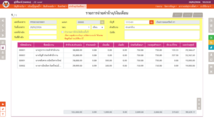
ขั้นตอนที่ 1
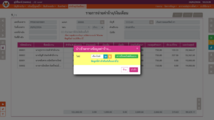
ขั้นตอนที่ 2
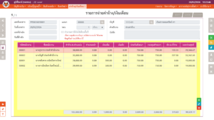
ขั้นตอนที่ 3


การนำเข้ารายการย่อยในขั้นตอนที่ 2
ในขั้นตอนที่ 2 ผู้ใช้สามารถนำเข้ารายละเอียดค่าจ้างจากไฟล์กระดาษทำการประเภท XLSX (สร้างจากโปรแกรมเช่น Microsoft Excel 2007 ขึ้นไป) ได้ ฟีเจอร์นี้ช่วยประหยัดเวลาในกรณีที่มีพนักงานจำนวนมาก
เมื่อผู้ใช้ดำเนินการเพิ่ม/แก้ไขเอกสารมาถึงขั้นตอนที่ 2 แล้ว ระบบจะแสดงหน้าต่าง "นำเข้าตารางข้อมูลค่าจ้าง" ผู้ใช้สามารถ:
- นำเข้ารายการย่อยจากไฟล์: (หากธุรกรรมที่กำลังแก้ไขมีรายการย่อยอยู่แล้ว รายการที่นำเข้าใหม่จะแทนที่รายการเดิม)
- เลือกไฟล์กระดาษทำการที่เตรียมไว้
- คลิกปุ่ม "นำเข้า"
- ดาวน์โหลดไฟล์ต้นแบบพร้อมค่าตั้งต้นจากระบบ:
- คลิกปุ่ม "ดาวน์โหลดไฟล์ต้นแบบ"
- เปิดไฟล์เพื่อตรวจสอบและแก้ไขข้อมูลตามต้องการ (ดูหัวข้อย่อยถัดไปประกอบ)
- บันทึกไฟล์ แล้วกลับมาที่เพจนี้เพื่อนำเข้าไฟล์ดังกล่าว
- ข้ามขั้นตอนนี้เพื่อกรอกข้อมูลทีละรายการ:
- คลิกปุ่ม "ข้าม"
การใช้งานไฟล์ต้นแบบ
ไฟล์ต้นแบบสำหรับการนำเข้ารายการย่อย เป็นไฟล์ประเภท XLSX ที่มีทั้งหมด 2 ชีท
- ชีท "_desc" ระบุความหมายของแต่ละคอลัมน์ พร้อมรายละเอียดเพิ่มเติม
- ชีท "wage" เป็นตัวข้อมูลของรายการย่อย โดยโปรแกรมกรอกค่าเริ่มต้นเอาไว้ให้แล้ว
นอกเหนือจากการกรอกค่าที่ต้องการเป็นตัวเลขหรือสูตรคำนวณโดยตรง ไฟล์นี้มีรายละเอียดการใช้งานเพิ่มเติมดังนี้:
- สำหรับคอลัมน์ "sso", "prov", "sso_comp", "prov_comp", "wage_wht", "cmms_wht" : ผู้ใช้สามารถกรอกค่า -1 (ลบหนึ่ง) เพื่อสั่งให้ระบบคำนวณค่าให้ใหม่โดยอัตโนมัติเมื่อนำเข้า
- สำหรับคอลัมน์ "taxcond": ให้ผู้ใช้กรอกค่าเป็นตัวเลข ดังนี้:
- กรอก 1 เพื่อเลือก "หัก ณ ที่จ่าย"
- กรอก 2 เพื่อเลือก "จ่ายให้ครั้งเดียว"
- กรอก 3 เพื่อเลือก "จ่ายให้ตลอดไป"
คำอธิบายช่องข้อมูล
รายการหลัก (หัวเอกสาร)
| เลขที่เอกสาร | ข้อความ (*) |
*** ใช้ฟังก์ชันเลขที่เอกสารอัตโนมัติได้ *** ซีรีส์เอกสารที่ใช้ได้คือกลุ่ม "รายการจ่ายค่าจ้าง/เงินเดือน" |
| วันที่เอกสาร | วันที่ (*) | *** ต้องอยู่ในเดือนเดียวกับวันที่ของ session |
| เลขที่อ้างอิง | ข้อความ | – |
| วันที่อ้างอิง | วันที่ | – |
| แผนก | ค้นหา (*) | – |
| รอบ | จำนวนเต็ม | จำนวนรอบการทำงานที่ต้องการจ่ายค่าจ้าง เช่น ถ้าจ่ายค่าจ้างทุกสิ้นเดือน เลือก 1 เดือน, ถ้าจ่ายค่าจ้างทุกสัปดาห์ เลือก 7 วัน เป็นต้น |
| (หน่วยรอบ) | ตัวเลือก | |
| คำนวณภาษีเงินได้เดือนสิ้นปี | จริง/เท็จ | *** เมื่อเลือกตัวเลือกนี้ ระบบจะไม่อนุญาตให้ผู้ใช้แก้ไขยอดภาษีหัก ณ ที่จ่ายในรายการย่อย
*** ช่องข้อมูลนี้เปิดให้ใช้งานเมื่อวันที่ของ session ตกอยู่ในเดือนธันวาคมเท่านั้น |
| บัญชี | ค้นหา (*) | รหัสบัญชีที่ใช้จ่ายค่าจ้าง (ระบบจะแสดงบัญชีที่ผูกไว้ในเพจ "กำหนดรูปแบบการบันทึกบัญชี" เป็นค่าตั้งต้น) |
| คำอธิบาย | ข้อความ | – |
| บันทึก | ข้อความหลายบรรทัด | – |
รายละเอียดค่าจ้าง

หน้าต่างฟอร์มของขั้นตอนที่ 3

| พนักงาน | ค้นหา (*) | – |
| ค่าจ้างพื้นฐาน & เงินตำแหน่ง | ||
| ค่าจ้าง | ค่าทางบัญชี | (ระบบคำนวณค่าตั้งต้นให้จากค่าในตารางรหัสและ "รอบการจ่ายค่าจ้าง" ที่หัวเอกสาร) |
| ตำแหน่ง | ค่าทางบัญชี | (ระบบคำนวณค่าตั้งต้นให้จากค่าในตารางรหัสและ "รอบการจ่ายค่าจ้าง" ที่หัวเอกสาร) |
| ค่าครองชีพ | ค่าทางบัญชี | (ระบบคำนวณค่าตั้งต้นให้จากค่าในตารางรหัสและ "รอบการจ่ายค่าจ้าง" ที่หัวเอกสาร) |
| ค่านายหน้า | ||
| ค่านายหน้า | ค่าทางบัญชี | – |
| เงินเพิ่ม | ||
| สวัสดิการ | ค่าทางบัญชี | – |
| เบี้ยเลี้ยง | ค่าทางบัญชี | – |
| เบี้ยขยัน | ค่าทางบัญชี | (ระบบคำนวณค่าตั้งต้นให้จากค่าในตารางรหัสและ "รอบการจ่ายค่าจ้าง" ที่หัวเอกสาร) |
| ค่าล่วงเวลา | ค่าทางบัญชี | – |
| รางวัล/โบนัส | ค่าทางบัญชี | – |
| เงินหัก & เงินสมทบกองทุน เงินที่หักจากยอดในกลุ่มนี้ จะไม่หักจากรายได้ของพนักงานในการรายงานภาษี | ||
| เงินหัก | ค่าทางบัญชี | เงินที่หักจากการจ่ายค่าจ้างครั้งนี้ (เช่น รับคืนเงินเบิกล่วงหน้า, ชำระค่าเสียหายต่างๆ คืนนายจ้าง, ฯลฯ ยังคงถือเป็นรายได้ของพนักงาน) |
| ประกันสังคม | ค่าทางบัญชี | (ระบบจะใช้ยอดจากกลุ่ม "ค่าจ้างพื้นฐาน & เงินตำแหน่ง" เป็นฐานในการคำนวณค่าตั้งต้น)
*** ฝั่งลูกจ้าง |
| กองทุนสำรองฯ | ค่าทางบัญชี | |
| เงินสมทบกองทุนต่าง ๆ (นายจ้าง) | ||
| ประกันสังคม | ค่าทางบัญชี | (ระบบจะใช้ยอดจากกลุ่ม "ค่าจ้างพื้นฐาน & เงินตำแหน่ง" เป็นฐานในการคำนวณค่าตั้งต้น)
*** ฝั่งนายจ้าง |
| กองทุนสำรองฯ | ค่าทางบัญชี | |
| ภาษีหัก ณ ที่จ่าย | ||
| ภาษีหัก ณ ที่จ่าย (เงินได้) | ค่าทางบัญชี | (ระบบคำนวณค่าตั้งต้นให้โดยอัตโนมัติ)
(ผู้ใช้สามารถเปลี่ยนค่าเองได้ ยกเว้นกรณีเลือก "คำนวณภาษีเงินได้เดือนสิ้นปี") |
| หัก ณ ที่จ่าย (นายหน้า) | ค่าทางบัญชี | |
| เงื่อนไข | ตัวเลือก | เลือกเงื่อนไขการหักภาษี ณ ที่จ่าย
|
การคำนวณค่าเริ่มต้นของค่าจ้าง
| รอบจ่ายค่าจ้าง (ในหัวเอกสาร) |
ระยะการจ่ายค่าจ้าง (ในตารางรหัส "พนักงาน") | ||
|---|---|---|---|
| ชั่วโมง | วัน | เดือน | |
| N ชั่วโมง | N | N / hpd | N / hpd / FM |
| N วัน | N × hpd | N | N / FM |
| N เดือน | N × hpd × dpm | N × dpm | N |
โดย:
| hpd | คือ | จำนวนชั่วโมงทำงานต่อวัน (อ่านค่าจากตารางรหัส "พนักงาน") |
| dpm | คือ | จำนวนวันทำงานจริงในเดือน (อ่านค่าจากตารางรหัส "พนักงาน" แล้วเทียบวันในสัปดาห์กับปฏิทิน) |
| FM | คือ | จำนวนวันในเดือนที่จ่ายค่าจ้าง |
การนำเข้าข้อมูลการจ่ายค่าจ้างจากไฟล์กระดาษทำการ
เพื่อให้ผู้ใช้สามารถกรอกข้อมูลการจ่ายค่าจ้างได้อย่างรวดเร็ว โดยเฉพาะในกรณีที่มีพนักงานจำนวนมาก โปรแกรมมีฟังก์ชันการนำเข้ารายการจ่ายค่าจ้างจากไฟล์กระดาษทำการสกุล XLSX (สร้างจากโปรแกรม Microsoft Excel 2007 ขึ้นไปหรือโปรแกรมกระดาษทำการอื่น) มีวิธีใช้งานดังนี้
- กดปุ่ม
 เพื่อเพิ่มเอกสาร หรือ
  เพื่อแก้ไขเอกสารตามปกติ
 - กรอกข้อมูลหัวเอกสารให้ครบถ้วน จากนั้นบันทึกหัวเอกสาร (ด้วยการกดปุ่ม
 )ไฟล์:Cuneifox wg payrollvouch import modal.pngหน้าต่างนำเข้าไฟล์กระดาษทำการค่าจ้าง
 - ก่อนจะเข้าสู่ขั้นตอนการกรอกรายการย่อย โปรแกรมจะเปิดหน้าต่าง "นำเข้าตารางข้อมูลค่าจ้าง" หากผู้ใช้ต้องการกรอกข้อมูลค่าจ้างทีละรายการ สามารถกดปุ่ม "ปิด" เพื่อเข้าสู่ขั้นตอนถัดไป (รายการย่อย) ได้ทันที
- หากผู้ใช้ยังไม่มีไฟล์เตรียมไว้ก่อน ให้ผู้ใช้ดาวน์โหลดไฟล์ตัวอย่างโดยกดปุ่ม "ดาวน์โหลดไฟล์ต้นแบบ" (หากผู้ใช้มีไฟล์กระดาษทำการที่มีโครงสร้างเหมาะสมเตรียมเอาไว้อยู่แล้ว สามารถข้ามไปขั้นตอนที่ 8 ได้ทันที)
- เมื่อเปิดไฟล์ที่ดาวน์โหลดมา จะพบไฟล์กระดาษทำการที่มีทั้งหมด 2 ชีท
- ชีท "_desc" ระบุความหมายของแต่ละคอลัมน์ พร้อมวิธีใช้
- ชีท "wage" ใช้สำหรับกรอกข้อมูล โดยโปรแกรมจะคำนวณค่าเริ่มต้นกรอกเอาไว้ให้ก่อนแล้ว
- กรอกข้อมูลตามที่ต้องการในชีท "wage"
- สำหรับคอลัมน์ "sso", "prov", "sso_comp", "prov_comp", "wage_wht", "cmms_wht" ผู้ใช้สามารถกรอกค่า -1 (ลบหนึ่ง) เพื่อสั่งให้ระบบคำนวณค่าให้ใหม่โดยอัตโนมัติ
- สำหรับคอลัมน์ "taxcond" ผู้ใช้กรอกค่าตัวเลือกด้วยตัวเลข ดังนี้
- หัก ณ ที่จ่าย
- จ่ายให้ครั้งเดียว
- จ่ายให้ตลอดไป
- บันทึกไฟล์กระดาษทำการ แล้วกลับมาที่หน้าโปรแกรมคูนิฟ็อกซ์
- อัพโหลดไฟล์ที่บันทึกไว้ในช่อง "ไฟล์" แล้วกดปุ่ม "นำเข้า"
- ระบบจะอ่านไฟล์ และนำเข้าข้อมูล
- หากนำเข้าสำเร็จ โปรแกรมจะเข้าสู่ขั้นตอนถัดไป (รายการย่อย)
- หากนำเข้าไม่สำเร็จ โปรแกรมจะแจ้งปัญหาที่พบให้ผู้ใช้ทราบผ่านไฟล์บันทึก (log) ให้ผู้ใช้เปิดดูรายละเอียดและแก้ไขไฟล์กระดาษทำการอีกครั้ง


การบันทึกประวัติต่างๆ
ประวัติเงินได้สะสม
*** ดูบทความ "โมดูลค่าจ้าง/เงินเดือน" ประกอบ
รูปแบบการบันทึกบัญชีรายวัน
| สมุด | ค่าจากเอกสาร | Dr./Cr. | คำอธิบายรายการ | ใช้ตารางรหัส | รหัสบัญชี | ชื่อบัญชี | ลำดับ |
|---|---|---|---|---|---|---|---|
| PRL | ค่าจ้างตามรายการพนักงาน | Dr. | ค่าจ้าง | ✓ | 5311-00 | เงินเดือน | 1 |
| PRL | เบี้ยขยันตามรายการพนักงาน | Dr. | เบี้ยขยัน | ✓ | 5311-00 | เงินเดือน | 1 |
| PRL | เงินตำแหน่งตามรายการพนักงาน | Dr. | เงินตำแหน่ง | ✓ | 5311-00 | เงินเดือน | 1 |
| PRL | ค่าครองชีพตามรายการพนักงาน | Dr. | ค่าครองชีพ | ✓ | 5314-00 | ค่าสวัสดิการพนักงาน | 1 |
| PRL | เบี้ยเลี้ยงตามรายการพนักงาน | Dr. | เบี้ยเลี้ยง | ✓ | 5317-00 | ค่าเบี้ยเลี้ยง | 1 |
| PRL | ค่านายหน้าตามรายการพนักงาน | Dr. | ค่านายหน้า | ✓ | 5210-00 | ค่านายหน้า | 1 |
| PRL | ค่าล่วงเวลาตามรายการพนักงาน | Dr. | ค่าล่วงเวลา | ✓ | 5312-00 | ค่าล่วงเวลา | 1 |
| PRL | สวัสดิการตามรายการพนักงาน | Dr. | สวัสดิการ | ✓ | 5314-00 | ค่าสวัสดิการพนักงาน | 1 |
| PRL | รางวัล/โบนัสตามรายการพนักงาน | Dr. | รางวัล/โบนัส | ✓ | 5313-00 | โบนัส/รางวัล | 1 |
| PRL | เงินสมทบกองทุนประกันสังคมตามรายการ (นายจ้าง) | Dr. | กองทุนประกันสังคม (นายจ้าง) | ✓ | 5315-00 | เงินสมทบกองทุนประกันสังคม | 1 |
| PRL | เงินสมทบกองทุนสำรองฯ ตามรายการ (นายจ้าง) | Dr. | กองทุนสำรองฯ (นายจ้าง) | ✓ | 5316-00 | เงินสมทบกองทุนทดแทน | 1 |
| PRL | เงินหักตามรายการพนักงาน | Cr. | เงินหัก | ✓ | 5311-00 | เงินเดือน | 2 |
| PRL | ภาษีหัก ณ ที่จ่ายตามรายการพนักงาน | Cr. | ภาษีหัก ณ ที่จ่าย | – | 2194-04 | ภาษีหัก ณ ที่จ่าย | 2 |
| PRL | เงินสมทบกองทุนประกันสังคมตามรายการพนักงาน | Cr. | เงินสมทบกองทุนประกันสังคม | ✓ | 2191-03 | เงินประกันสังคมรอนำส่ง | 2 |
| PRL | เงินสมทบกองทุนสำรองเลี้ยงชีพตามรายการพนักงาน | Cr. | เงินสมทบกองทุนสำรองเลี้ยงชีพ | ✓ | 2191-03 | เงินประกันสังคมรอนำส่ง | 2 |
| PRL | ยอดสุทธิตามรายการพนักงาน | Cr. | การชำระเงิน | – | 1113-01 | เงินฝากออมทรัพย์ #1 | 2 |
สถานะเอกสาร
| INCOMP | สีแดง: ผลรวมรายการเดบิต ไม่เท่ากับ ผลรวมรายการเครดิต |
| LOCK | สีแดง: รายการบัญชีรายวันที่เกี่ยวข้องถูกล็อคไว้ |
| EDIT | สีฟ้า: มีผู้ใช้อื่นแก้ไขเอกสารนี้อยู่ |