

ผลต่างระหว่างรุ่นของ "บันทึกรายการเจ้าหนี้ และ บันทึกรายการลูกหนี้"
ไม่มีความย่อการแก้ไข |
|||
| (ไม่แสดง 12 รุ่นระหว่างกลางโดยผู้ใช้คนเดียวกัน) | |||
| บรรทัดที่ 3: | บรรทัดที่ 3: | ||
{{โมดูลเจ้าหนี้/ลูกหนี้}} | {{โมดูลเจ้าหนี้/ลูกหนี้}} | ||
== ตำแหน่งเมนู == | |||
{{DocFunctionTable| | {{DocFunctionTable| | ||
sch=เลขที่เอกสาร| | sch=เลขที่เอกสาร| | ||
| บรรทัดที่ 20: | บรรทัดที่ 21: | ||
* จ่ายเงิน (ยอด'''เจ้าหนี้'''บวก / ยอด'''ลูกหนี้'''ลบ) | * จ่ายเงิน (ยอด'''เจ้าหนี้'''บวก / ยอด'''ลูกหนี้'''ลบ) | ||
* รับเงิน (ยอด'''เจ้าหนี้'''ลบ / ยอด'''ลูกหนี้'''บวก)</div>}} | * รับเงิน (ยอด'''เจ้าหนี้'''ลบ / ยอด'''ลูกหนี้'''บวก)</div>}} | ||
* '''[[โมดูลเจ้าหนี้/ลูกหนี้|เมนู "เจ้าหนี้/ลูกหนี้"]] → บันทึกรายการเจ้าหนี้''' | * '''[[โมดูลเจ้าหนี้/ลูกหนี้|เมนู "เจ้าหนี้/ลูกหนี้"]] → บันทึกรายการเจ้าหนี้''' | ||
* '''[[โมดูลเจ้าหนี้/ลูกหนี้|เมนู "เจ้าหนี้/ลูกหนี้"]] → บันทึกรายการลูกหนี้''' | * '''[[โมดูลเจ้าหนี้/ลูกหนี้|เมนู "เจ้าหนี้/ลูกหนี้"]] → บันทึกรายการลูกหนี้''' | ||
{{3stars}} ในบทความนี้ จะใช้ภาพตัวอย่างจากเพจ "บันทึกรายการเจ้าหนี้" | |||
== รายละเอียดธุรกรรม == | == รายละเอียดธุรกรรม == | ||
'''รายการเจ้าหนี้'''และ'''รายการลูกหนี้'''เป็นการบันทึกธุรกรรมที่มีลักษณะ: | '''รายการเจ้าหนี้'''และ'''รายการลูกหนี้'''เป็นการบันทึกธุรกรรมที่มีลักษณะ: | ||
* '''ก่อให้เกิดหนี้''' (ในฝั่งเจ้าหนี้หรือลูกหนี้ตามลำดับ) และ/หรือ | * '''ก่อให้เกิดหนี้''' (ในฝั่งเจ้าหนี้หรือลูกหนี้ตามลำดับ) และ/หรือ | ||
| บรรทัดที่ 44: | บรรทัดที่ 46: | ||
=== การเพิ่ม/แก้ไข/ลบธุรกรรม === | === การเพิ่ม/แก้ไข/ลบธุรกรรม === | ||
[[ไฟล์:Cunei pr apo vouch numbers.png|720px|thumb|center|alt=เพจ "บันทึกรายการเจ้าหนี้"|เพจ "บันทึกรายการเจ้าหนี้"]] | [[ไฟล์:Cunei pr apo vouch numbers.png|720px|thumb|center|alt=เพจ "บันทึกรายการเจ้าหนี้"|เพจ "บันทึกรายการเจ้าหนี้"]] | ||
# <p>เลือก'''[[โมดูลเจ้าหนี้/ลูกหนี้|เมนู "เจ้าหนี้/ลูกหนี้"]] → บันทึกรายการเจ้าหนี้''' หรือ '''บันทึกรายการลูกหนี้''' โปรแกรมจะแสดงเพจที่ต้องการ (เรียงลำดับตามเลขที่เอกสาร: กรณีไม่มีเอกสาร จะแสดงเอกสารเปล่า)</p><p>ส่วนรายละเอียดเอกสารแบ่งออกเป็น 5 แท็บ ได้แก่</p | # <p>เลือก'''[[โมดูลเจ้าหนี้/ลูกหนี้|เมนู "เจ้าหนี้/ลูกหนี้"]] → บันทึกรายการเจ้าหนี้''' หรือ '''บันทึกรายการลูกหนี้''' โปรแกรมจะแสดงเพจที่ต้องการ (เรียงลำดับตามเลขที่เอกสาร: กรณีไม่มีเอกสาร จะแสดงเอกสารเปล่า)</p><p>ส่วนรายละเอียดเอกสารแบ่งออกเป็น 5 แท็บ ได้แก่</p> | ||
#* '''บัญชี''' ( {{key press|Alt|L}} : หมายเลข 1): แสดงรายการทางบัญชี | #* '''บัญชี''' ( {{key press|Alt|L}} : หมายเลข 1): แสดงรายการทางบัญชี | ||
#* '''ใบกำกับฯ''' ( {{key press|Alt|I}} : หมายเลข 2): แสดงรายการใบกำกับภาษีซื้อหรือขาย (แท็บนี้แสดงเฉพาะสมุดรายวันที่ใช้บันทึกใบกำกับภาษีฯ เท่านั้น) | #* '''ใบกำกับฯ''' ( {{key press|Alt|I}} : หมายเลข 2): แสดงรายการใบกำกับภาษีซื้อหรือขาย (แท็บนี้แสดงเฉพาะสมุดรายวันที่ใช้บันทึกใบกำกับภาษีฯ เท่านั้น) | ||
| บรรทัดที่ 72: | บรรทัดที่ 74: | ||
== คำอธิบายช่องข้อมูล == | == คำอธิบายช่องข้อมูล == | ||
< | <gallery widths=250> | ||
File:Cunei pr apo vouch page.png|เพจ "บันทึกรายการเจ้าหนี้" | |||
File:Cunei pr apo vouch page extended.png|หน้าต่างต่อขยายฟอร์มหัวเอกสาร|หน้าต่างต่อขยายฟอร์มหัวเอกสาร) | |||
</gallery> | |||
=== รายการหลัก (หัวเอกสาร) === | === รายการหลัก (หัวเอกสาร) === | ||
{| class="wikitable" style="width:100%;" | {| class="wikitable" style="width:100%;" | ||
|- | |- | ||
| บรรทัดที่ 121: | บรรทัดที่ 123: | ||
| colspan=3 style="background-color:#777986; color:#fff; text-align:center;" | '''ส่วนต่อขยายฟอร์ม''' | | colspan=3 style="background-color:#777986; color:#fff; text-align:center;" | '''ส่วนต่อขยายฟอร์ม''' | ||
|- | |- | ||
| colspan=3 style="background-color:#B3B5BD; text-align:center;" | '''ข้อมูลภาษีซื้อยังไม่ถึงกำหนด''' ''(เจ้าหนี้)'' / '''ข้อมูลภาษีขายยังไม่ถึงกำหนด''' ''(ลูกหนี้)''<br>''{{3stars}} แสดงเฉพาะเมื่อ[[โมดูลเจ้าหนี้/ลูกหนี้#การตั้งค่าระบบ|ตั้งค่า "ภาษีซื้อเมื่อจ่ายชำระ" (เจ้าหนี้) หรือ "ภาษีขายเมื่อรับชำระ" (ลูกหนี้)]] เท่านั้น | | colspan=3 style="background-color:#B3B5BD; text-align:center;" | '''ข้อมูลภาษีซื้อยังไม่ถึงกำหนด''' ''(เจ้าหนี้)'' / '''ข้อมูลภาษีขายยังไม่ถึงกำหนด''' ''(ลูกหนี้)''<br>''{{3stars}} แสดงเฉพาะเมื่อ[[โมดูลเจ้าหนี้/ลูกหนี้#การตั้งค่าระบบ|ตั้งค่า "ภาษีซื้อเมื่อจ่ายชำระ" (เจ้าหนี้) หรือ "ภาษีขายเมื่อรับชำระ" (ลูกหนี้)]] เท่านั้น'' | ||
|- style="background-color:#D2D4DA;" | |- style="background-color:#D2D4DA;" | ||
| '''ยอดภาษียังไม่ถึงกำหนด''' || ''ค่าทางบัญชี'' || ส่วนของยอดหนี้ที่'''เป็น'''ภาษีซื้อยังไม่ถึงกำหนด/ภาษีขายยังไม่ถึงกำหนด | | '''ยอดภาษียังไม่ถึงกำหนด''' || ''ค่าทางบัญชี'' || ส่วนของยอดหนี้ที่'''เป็น'''ภาษีซื้อยังไม่ถึงกำหนด/ภาษีขายยังไม่ถึงกำหนด | ||
| บรรทัดที่ 145: | บรรทัดที่ 147: | ||
| '''อัตราหัก ณ ที่จ่าย''' || ''ข้อความ (*)'' || อัตราหัก ณ ที่จ่าย | | '''อัตราหัก ณ ที่จ่าย''' || ''ข้อความ (*)'' || อัตราหัก ณ ที่จ่าย | ||
{{3stars}} ค่านี้อ่านจากตารางรหัส[[ประเภทเงินได้พึงประเมิน|ประเภทเงินได้พึงประเมิน]] แต่ผู้ใช้เปลี่ยนค่าเองได้ | {{3stars}} ค่านี้อ่านจากตารางรหัส[[ประเภทเงินได้พึงประเมิน|ประเภทเงินได้พึงประเมิน]] แต่ผู้ใช้เปลี่ยนค่าเองได้ | ||
|- | |- | ||
| '''ระยะชำระหนี้''' || ''ค่าทางบัญชี'' || ระยะชำระหนี้ใน'''หน่วยวัน''' | | '''ระยะชำระหนี้''' || ''ค่าทางบัญชี'' || ระยะชำระหนี้ใน'''หน่วยวัน''' | ||
| บรรทัดที่ 220: | บรรทัดที่ 221: | ||
'''{{3stars}} เมื่อทำเครื่องหมายที่ช่องนี้ ให้กรอกข้อมูลใบกำกับฯ เดิมในช่อง "คำอธิบาย" ตามข้อความช่วยเหลือ''' | '''{{3stars}} เมื่อทำเครื่องหมายที่ช่องนี้ ให้กรอกข้อมูลใบกำกับฯ เดิมในช่อง "คำอธิบาย" ตามข้อความช่วยเหลือ''' | ||
|- | |||
| '''ใบกำกับภาษีอย่างย่อ''' || ''จริง/เท็จ'' || บันทึกรายการนี้เป็นใบกำกับภาษีอย่างย่อ | |||
|} | |} | ||
| บรรทัดที่ 294: | บรรทัดที่ 297: | ||
* '''สำหรับแท็บ "ข้อมูลการจ่ายชำระ":''' เลือก'''[[บัญชีธนาคาร]]'''ที่ใช้จ่ายเช็ค | * '''สำหรับแท็บ "ข้อมูลการจ่ายชำระ":''' เลือก'''[[บัญชีธนาคาร]]'''ที่ใช้จ่ายเช็ค | ||
* '''สำหรับแท็บ "ข้อมูลการรับชำระ":''' เลือก'''[[สาขาธนาคาร]]'''เจ้าของเช็ค | * '''สำหรับแท็บ "ข้อมูลการรับชำระ":''' เลือก'''[[สาขาธนาคาร]]'''เจ้าของเช็ค | ||
{{3stars}} จำเป็นต้องกรอกข้อมูล หากเลือกวิธีการชำระเงินเป็น "เช็ค" | {{3stars}} จำเป็นต้องกรอกข้อมูล หากเลือกวิธีการชำระเงินเป็น "เช็ค" หรือ "ธนาคาร" | ||
|- | |- | ||
| '''วันที่เช็ค''' || ''วันที่ (*)'' || | | '''วันที่เช็ค''' || ''วันที่ (*)'' || วันที่ระบุบนเช็ค หรือ วันที่จ่าย/รับชำระ | ||
|- | |- | ||
| '''รหัสบัญชี''' || ''ค้นหา (*)'' || '''[[รหัสบัญชี|รหัสบัญชีแยกประเภท]]'''ที่ใช้บันทึกการจ่าย/รับชำระ | | '''รหัสบัญชี''' || ''ค้นหา (*)'' || '''[[รหัสบัญชี|รหัสบัญชีแยกประเภท]]'''ที่ใช้บันทึกการจ่าย/รับชำระ | ||
{{3stars}} ระบบจะเปรียบเทียบยอดเดบิต/เครดิตของบัญชีที่ระบุใน'''แท็บ "บัญชี"''' ให้โดยอัตโนมัติ และแจ้งเตือนหากข้อมูลไม่สัมพันธ์กัน | {{3stars}} ระบบจะเปรียบเทียบยอดเดบิต/เครดิตของบัญชีที่ระบุใน'''แท็บ "บัญชี"''' ให้โดยอัตโนมัติ และแจ้งเตือนหากข้อมูลไม่สัมพันธ์กัน | ||
|- | |- | ||
| '''ยอดเงิน''' || ''ค่าทางบัญชี'' || | | '''ยอดเงิน''' || ''ค่าทางบัญชี'' || {{3stars}} สามารถใส่ค่าลบได้ ''(ตัวอย่างกรณีที่ระบุค่ายอดเงินชำระเป็นลบ เช่น ชำระด้วยเงินโอนเต็มจำนวน คืนภาษีหัก ณ ที่จ่ายด้วยเงินสด เป็นต้น)'' | ||
|- | |- | ||
| '''ค่าธรรมเนียม''' || ''ค่าทางบัญชี'' || ค่าธรรมเนียมที่เกิดจากการจ่าย/รับชำระ | | '''ค่าธรรมเนียม''' || ''ค่าทางบัญชี'' || ค่าธรรมเนียมที่เกิดจากการจ่าย/รับชำระ | ||
รุ่นแก้ไขปัจจุบันเมื่อ 07:34, 24 มกราคม 2569
ตำแหน่งเมนู
| ฟังก์ชัน | การใช้งาน/การรองรับ |
|---|---|
 ค้นหาเอกสาร ค้นหาเอกสาร |
เลขที่เอกสาร |
 รายงานที่เกี่ยวข้อง รายงานที่เกี่ยวข้อง |
|
 นำเข้าเอกสาร นำเข้าเอกสาร |
✓ |
 ส่งออกเอกสาร ส่งออกเอกสาร |
✓ |
 ลบหลายเอกสาร ลบหลายเอกสาร |
✓ |
 รายวันที่เกี่ยวข้อง รายวันที่เกี่ยวข้อง |
– |
 คัดลอกเอกสาร คัดลอกเอกสาร |
✓ |
 แม่แบบการพิมพ์ตั้งต้น แม่แบบการพิมพ์ตั้งต้น |
เอกสารรายวัน:
ใบกำกับภาษีฯ: GL_INV หนังสือรับรองการหักภาษี ณ ที่จ่าย: GL_WHT |
| พิมพ์หลายเอกสาร |
✓ |
 สร้างรหัส QR สร้างรหัส QR |
|
- เมนู "เจ้าหนี้/ลูกหนี้" → บันทึกรายการเจ้าหนี้
- เมนู "เจ้าหนี้/ลูกหนี้" → บันทึกรายการลูกหนี้
*** ในบทความนี้ จะใช้ภาพตัวอย่างจากเพจ "บันทึกรายการเจ้าหนี้"
รายละเอียดธุรกรรม
รายการเจ้าหนี้และรายการลูกหนี้เป็นการบันทึกธุรกรรมที่มีลักษณะ:
- ก่อให้เกิดหนี้ (ในฝั่งเจ้าหนี้หรือลูกหนี้ตามลำดับ) และ/หรือ
- ต้องการบันทึกรายละเอียดการจ่าย/รับชำระในทันที (โดยเฉพาะรายการที่ชำระด้วยเช็ค)
หนี้ที่จะบันทึกในเพจทั้งสองนี้สามารถบันทึกได้ทุกประเภท จะบันทึกหนี้การค้าก็ได้ อย่างไรก็ตาม หากบริษัทผู้ใช้ได้เปิดโมดูลต่อยอดเอาไว้ เช่น โมดูลสินค้าคงคลัง (ซึ่งดูแลเรื่องการซื้อ/ขายและการเกิดหนี้การค้า) หรือโมดูลสินทรัพย์ (ซึ่งดูแลหนี้ที่เกิดจากการซื้อ/ขายสินทรัพย์) ผู้ใช้ไม่ต้องบันทึกซ้ำในสองเพจนี้อีก ก็จะเหลือบันทึกเฉพาะหนี้อื่นๆ ที่ไม่ได้ดูแลโดยโมดูลต่อยอดเท่านั้น
รายการเจ้าหนี้/ลูกหนี้เป็นสมุดรายวันพิเศษ
ข้อมูลที่บันทึกผ่านเพจนี้จะจัดเก็บในลักษณะสมุดรายวันโครงสร้างพิเศษ
- สมุดรายวันเจ้าหนี้ (APO) สำหรับบันทึกรายการเจ้าหนี้
- สมุดรายวันลูกหนี้ (ARO) สำหรับบันทึกรายการลูกหนี้
สมุดรายวันทั้งสองนี้สามารถใช้บันทึกบัญชีรายวันได้ไม่ต่างจากสมุดรายวันเล่มอื่นๆ รายการทางภาษีที่บันทึกในสมุดรายวันพิเศษทั้งสองก็สามารถเรียกรายงานได้เหมือนสมุดรายวันทุกๆ เล่ม แต่จะมีจุดที่แตกต่างไปจากสมุดรายวันทั่วไปดังนี้:
- มีช่องข้อมูลเพิ่มเติมสำหรับบันทึกข้อมูลเจ้าหนี้/ลูกหนี้, ยอดหนี้, และการกำหนดชำระ
- มีรายการย่อยเพิ่มเติมสำหรับบันทึกข้อมูลการจ่ายและรับชำระ
การใช้งาน
การเพิ่ม/แก้ไข/ลบธุรกรรม

เลือกเมนู "เจ้าหนี้/ลูกหนี้" → บันทึกรายการเจ้าหนี้ หรือ บันทึกรายการลูกหนี้ โปรแกรมจะแสดงเพจที่ต้องการ (เรียงลำดับตามเลขที่เอกสาร: กรณีไม่มีเอกสาร จะแสดงเอกสารเปล่า)
ส่วนรายละเอียดเอกสารแบ่งออกเป็น 5 แท็บ ได้แก่
- บัญชี ( Alt+L : หมายเลข 1): แสดงรายการทางบัญชี
- ใบกำกับฯ ( Alt+I : หมายเลข 2): แสดงรายการใบกำกับภาษีซื้อหรือขาย (แท็บนี้แสดงเฉพาะสมุดรายวันที่ใช้บันทึกใบกำกับภาษีฯ เท่านั้น)
- ภาษีหัก ณ ที่จ่าย ( Alt+H : หมายเลข 3): แสดงรายการใบสำคัญหัก/ถูกหัก ณ ที่จ่าย
- ข้อมูลการจ่ายชำระ ( Alt+O : หมายเลข 4): แสดงรายการจ่ายชำระ (เพจนี้เน้นข้อมูลเช็คเป็นหลัก แต่จะกรอกรายละเอียดการจ่ายชำระอื่นด้วยก็ได้)
- ข้อมูลการรับชำระ ( Alt+N : หมายเลข 5): แสดงรายการรับชำระ (เพจนี้เน้นข้อมูลเช็คเป็นหลัก แต่จะกรอกรายละเอียดการรับชำระอื่นด้วยก็ได้)
- อ่าน/เพิ่ม/แก้ไข/ลบธุรกรรมตามวิธีการใช้งานหน้าจอเอกสาร
ขั้นตอนในโหมดการแก้ไข
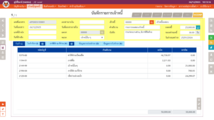
ขั้นตอนที่ 1
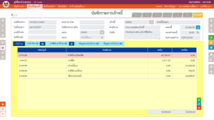
ขั้นตอนที่ 2


การพิมพ์ใบกำกับภาษีฯ และใบสำคัญหักภาษี ณ ที่จ่าย
พิมพ์ทีละรายการ
- เข้าสู่สมุดรายวันเล่มที่ต้องการ และเปิดไปยังเอกสารที่ต้องการ
- คลิกที่แท็บใบกำกับฯ หรือแท็บภาษีหัก ณ ที่จ่ายตามต้องการ
- คลิกเลือกรายการที่ต้องการ แล้วคลิกปุ่ม
 ( V ) ที่มุมล่างขวาของตาราง
 - คลิกปุ่ม "พิมพ์" ด้านล่างของหน้าต่างข้อมูลที่ปรากฎขึ้น

พิมพ์พร้อมกันทั้งธุรกรรม
- เข้าสู่สมุดรายวันเล่มที่ต้องการ และเปิดไปยังเอกสารที่ต้องการ
- คลิกที่:
- ปุ่ม
 บนแท็บใบกำกับฯ เพื่อพิมพ์ใบกำกับภาษีฯ ทุกใบที่บันทึกอยู่ในธุรกรรมนี้
 - ปุ่ม บนแท็บภาษีหัก ณ ที่จ่ายเพื่อพิมพ์ใบสำคัญหักภาษี ณ ที่จ่าย (50 ทวิ) ทุกใบที่บันทึกอยู่ในธุรกรรมนี้
- ปุ่ม

คำอธิบายช่องข้อมูล
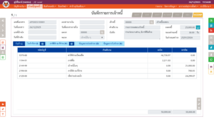
เพจ "บันทึกรายการเจ้าหนี้"
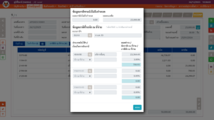
หน้าต่างต่อขยายฟอร์มหัวเอกสาร)


รายการหลัก (หัวเอกสาร)
| เลขที่เอกสาร | ข้อความ (*) | เลขที่เอกสาร (หากช่อง "เลขที่อ้างอิง" ไม่มีข้อมูล ระบบจะใช้เลขที่เอกสารในการอ้างอิงยอดหนี้)
*** ใช้ฟังก์ชันเลขที่เอกสารอัตโนมัติได้ *** ซีรีส์เอกสารที่ใช้ได้คือ
|
| วันที่เอกสาร | วันที่ (*) | *** ต้องอยู่ในเดือนเดียวกับวันที่ของ session |
| เลขที่อ้างอิง | ข้อความ | เลขที่อ้างอิงยอดหนี้ (หากเว้นว่างไว้ ระบบจะใช้เลขที่เอกสารในการอ้างอิงยอดหนี้แทน) |
| วันที่อ้างอิง | วันที่ | วันที่ที่ใช้อ้างอิงยอดหนี้ (หากเว้นว่างไว้ ระบบจะใช้วันที่เอกสารในการอ้างอิงแทน) |
| เอกสารภายใน | ข้อความ | เลขเอกสารภายในที่คู่กับเอกสารของเจ้าหนี้/ลูกหนี้ (ถ้ามี) |
| วันที่เอกสารภายใน | วันที่ | วันที่เอกสารภายในที่คู่กับเอกสารของเจ้าหนี้/ลูกหนี้ (ถ้ามี) |
| แผนก | ค้นหา (*) | – |
| หมวด | ตัวเลือก | เลือกชนิดเอกสารจาก
*** ใช้เพื่อความสะดวกในการประมวลข้อมูลโดยผู้ใช้เท่านั้น |
| เจ้าหนี้ หรือ ลูกหนี้ | ค้นหา (*) | – |
| คำอธิบาย | ข้อความ | – |
| บันทึก | ข้อความหลายบรรทัด | – |
| ยอดหนี้ | ค่าทางบัญชี |
|
| ส่วนต่อขยายฟอร์ม | ||
| ข้อมูลภาษีซื้อยังไม่ถึงกำหนด (เจ้าหนี้) / ข้อมูลภาษีขายยังไม่ถึงกำหนด (ลูกหนี้) *** แสดงเฉพาะเมื่อตั้งค่า "ภาษีซื้อเมื่อจ่ายชำระ" (เจ้าหนี้) หรือ "ภาษีขายเมื่อรับชำระ" (ลูกหนี้) เท่านั้น | ||
| ยอดภาษียังไม่ถึงกำหนด | ค่าทางบัญชี | ส่วนของยอดหนี้ที่เป็นภาษีซื้อยังไม่ถึงกำหนด/ภาษีขายยังไม่ถึงกำหนด |
| ยอดคงเหลือ | ค่าทางบัญชี | ส่วนของยอดหนี้ที่ไม่ใช่ภาษีซื้อยังไม่ถึงกำหนด/ภาษีขายยังไม่ถึงกำหนด |
| ข้อมูลภาษีที่รอหัก ณ ที่จ่าย (เพื่อนำไปหัก ณ ที่จ่ายในการชำระหนี้ภายหลัง) | ||
| แบบภาษีฯ | ค้นหา | แบบภาษีหัก ณ ที่จ่าย |
| ข้อมูลเงินได้ที่มีการหัก ณ ที่จ่าย (มีทั้งหมด 3 ชุด) | ||
| ประเภทเงินได้ฯ | ค้นหา (*) | ประเภทเงินได้พึงประเมิน (คำอธิบายเงินได้สามารถเปลี่ยนแปลงได้ตามต้องการ หลังจากค้นหาแล้ว) |
| เงื่อนไขการหักภาษี | ตัวเลือก | เลือกเงื่อนไขการหัก ณ ที่จ่าย
|
| ยอดชำระ | ข้อความ (*) | ยอดเงินก่อนหัก ณ ที่จ่าย |
| อัตราหัก ณ ที่จ่าย | ข้อความ (*) | อัตราหัก ณ ที่จ่าย
*** ค่านี้อ่านจากตารางรหัสประเภทเงินได้พึงประเมิน แต่ผู้ใช้เปลี่ยนค่าเองได้ |
| ระยะชำระหนี้ | ค่าทางบัญชี | ระยะชำระหนี้ในหน่วยวัน |
| วันกำหนดชำระ | วันที่ | วันที่ครบกำหนดชำนะ |
แท็บ "บัญชี"
| รหัสบัญชี | ค้นหา (*) | รหัสบัญชีแยกประเภทสำหรับบรรทัดนี้ |
| คำอธิบาย | ข้อความ (*) | คำอธิบายสำหรับบรรทัดนี้
*** ค่าตั้งต้นของช่องข้อมูลนี้คือชื่อของบัญชีแยกประเภทที่เลือก |
| เดบิต | ค่าทางบัญชี | *** ค่าบวกหรือศูนย์ |
| เครดิต | ค่าทางบัญชี | *** ค่าบวกหรือศูนย์ |
แท็บ "ใบกำกับฯ"

| เลขใบกำกับภาษี | ข้อความ (*) |
|
| วันที่ใบกำกับฯ | วันที่ (*) | วันที่ที่ระบุบนใบกำกับภาษีฯ |
| เดือนภาษี | เดือน (*) | งวดเดือนภาษีที่ต้องการรายงานภาษีซื้อ/ภาษีขายรายการนี้ |
| รหัสเจ้าหนี้ หรือ รหัสลูกหนี้ | ค้นหา | ค้นหาข้อมูลผู้เสียภาษีจากตารางรหัสเจ้าหนี้ หรือ ลูกหนี้
*** หากพบข้อมูล ระบบจะใส่กรอกข้อมูล ชื่อ, เลขผู้เสียภาษี, สาขา, ที่อยู่, รหัสไปรษณีย์ ให้โดยอัตโนมัติ *** สามารถข้ามช่องนี้เพื่อกรอกข้อมูลผู้เสียภาษีเองได้ |
| ชื่อ | ข้อความ | – |
| เลขผู้เสียภาษี | ข้อความ | – |
| รหัสสาขา | ข้อความ | – |
| ที่อยู่ | ข้อความหลายบรรทัด | – |
| รหัสไปรษณีย์ | ข้อความ | – |
| คำอธิบาย | ข้อความหลายบรรทัด | คำอธิบายรายการในใบกำกับภาษี |
| หมายเหตุ | ข้อความหลายบรรทัด | หมายเหตุสำหรับใบกำกับฯ/กิจกรรมทางบัญชี
*** ข้อความนี้จะปรากฏในรายงานภาษีซื้อ/ภาษีขายด้วย |
| มูลค่าสินค้า/บริการก่อนภาษี | ค่าทางบัญชี (*) | มูลค่าสินค้าและบริการรวม (รวมรายการที่คำนวณภาษี 0% และรายการที่ยกเว้นภาษี) |
| ยอดที่คำนวณ VAT 0% | ค่าทางบัญชี | มูลค่าสินค้าและบริการเฉพาะส่วนที่คำนวณภาษีมูลค่าเพิ่ม 0% |
| ยอดที่ได้รับการยกเว้น | ค่าทางบัญชี | มูลค่าสินค้าและบริการรวมเฉพาะส่วนที่ยกเว้นภาษีมูลค่าเพิ่ม |
| ฐานภาษีมูลค่าเพิ่ม | ค่าทางบัญชี (*) | มูลค่าสินค้าและบริการส่วนที่ต้องคำนวณภาษีมูลค่าเพิ่ม (โปรแกรมคำนวณให้โดยอัตโนมัติ) |
| ยอดภาษีมูลค่าเพิ่ม | ค่าทางบัญชี (*) | ยอดภาษีมูลค่าเพิ่ม
*** โปรแกรมจะคำนวณค่าให้อัตโนมัติ แต่ผู้ใช้สามารถแก้ไขค่านี้เองได้ |
| ช่องข้อมูลเฉพาะสำหรับใบกำกับภาษีซื้อ (บันทึกรายการเจ้าหนี้) | ||
| นำส่งภาษีมูลค่าเพิ่มแทนฯ | จริง/เท็จ | ต้องการนำส่งภาษีขายแทน (ภ.พ. 36) และขอคืนภาษีซื้อ |
| ไม่ขอคืนภาษีซื้อ | จริง/เท็จ | ไม่ต้องการขอคืนภาษีซื้อสำหรับใบกำกับฯ รายการนี้ |
| ช่องข้อมูลเฉพาะสำหรับใบกำกับภาษีขาย (บันทึกรายการลูกหนี้) | ||
| ออกแทนใบกำกับฯ เดิม | จริง/เท็จ | ใบกำกับภาษีขายใบนี้ออกแทนใบเดิมที่ระบุข้อมูลผู้เสียภาษีผิดพลาด โดยที่ไม่ได้ยกเลิกใบเดิม
*** เมื่อทำเครื่องหมายที่ช่องนี้ ให้กรอกข้อมูลใบกำกับฯ เดิมในช่อง "คำอธิบาย" ตามข้อความช่วยเหลือ |
| ใบกำกับภาษีอย่างย่อ | จริง/เท็จ | บันทึกรายการนี้เป็นใบกำกับภาษีอย่างย่อ |
แท็บ "ภาษีหัก ณ ที่จ่าย"

| เลขใบสำคัญฯ | ข้อความ (*) |
|
| วันที่หักภาษีฯ | วันที่ (*) | วันที่หักภาษีและออกใบสำคัญหัก ณ ที่จ่าย |
| เดือนภาษี | เดือน (*) | งวดเดือนที่ต้องการรายงานการหักภาษี ณ ที่จ่ายรายการนี้ |
| รหัสเจ้าหนี้ หรือ รหัสลูกหนี้ | ข้อความ | ค้นหาข้อมูลผู้เสียภาษีจากตารางรหัสเจ้าหนี้ หรือ ลูกหนี้
*** หากพบข้อมูล ระบบจะใส่กรอกข้อมูล ชื่อ, เลขผู้เสียภาษี, สาขา, ที่อยู่, รหัสไปรษณีย์ ให้โดยอัตโนมัติ *** สามารถข้ามช่องนี้เพื่อกรอกข้อมูลผู้เสียภาษีเองได้ |
| ชื่อ | ข้อความ | – |
| เลขผู้เสียภาษี | ข้อความ | – |
| รหัสสาขา | ข้อความ | – |
| ที่อยู่ | ข้อความหลายบรรทัด | – |
| รหัสไปรษณีย์ | ข้อความ | – |
| คำอธิบาย | ข้อความหลายบรรทัด | – |
| แบบภาษีฯ | ค้นหา | แบบภาษีหัก ณ ที่จ่าย |
| ข้อมูลเงินได้ที่มีการหัก ณ ที่จ่าย (มีทั้งหมด 3 ชุด) | ||
| ประเภทเงินได้ฯ | ค้นหา (*) | ประเภทเงินได้พึงประเมิน (คำอธิบายเงินได้สามารถเปลี่ยนแปลงได้ตามต้องการ หลังจากค้นหาแล้ว) |
| เงื่อนไขการหักภาษี | ตัวเลือก | เลือกเงื่อนไขการหัก ณ ที่จ่าย
|
| ยอดชำระ | ข้อความ (*) | ยอดเงินก่อนหัก ณ ที่จ่าย |
| อัตราหัก ณ ที่จ่าย | ข้อความ (*) | อัตราหัก ณ ที่จ่าย
*** ค่านี้อ่านจากตารางรหัสประเภทเงินได้พึงประเมิน แต่ผู้ใช้เปลี่ยนค่าเองได้ |
| ภาษีหัก ณ ที่จ่าย | ข้อความ (*) | ยอดภาษี
*** ระบบคำนวณให้ แต่ผู้ใช้สามารถเปลี่ยนค่าเองได้ |
| เงินสมทบกองทุนต่าง ๆ | ||
| กองทุนสำรองเลี้ยงชีพ | ข้อความ และ ค่าทางบัญชี | หมายเลขและยอดเงินสมทบกองทุนสำรองเลี้ยงชีพ |
| ประกันสังคม | ข้อความ และ ค่าทางบัญชี | หมายเลขและยอดเงินสมทบกองทุนประกันสังคม |
แท็บ "ข้อมูลการจ่ายชำระ" และ "ข้อมูลการรับชำระ"
| วิธีการ | ตัวเลือก (*) | ช่องทางการจ่าย/รับชำระ เลือกจาก 4 ตัวเลือก ได้แก่
|
| เลขที่เช็ค | ข้อความ | เลขที่เช็ค หรือเลขที่อ้างอิงการชำระเงินอื่นๆ
*** จำเป็นต้องกรอกข้อมูล หากเลือกวิธีการชำระเงินเป็น "เช็ค" |
| บัญชีธนาคาร หรือ ธนาคาร | ค้นหา |
*** จำเป็นต้องกรอกข้อมูล หากเลือกวิธีการชำระเงินเป็น "เช็ค" หรือ "ธนาคาร" |
| วันที่เช็ค | วันที่ (*) | วันที่ระบุบนเช็ค หรือ วันที่จ่าย/รับชำระ |
| รหัสบัญชี | ค้นหา (*) | รหัสบัญชีแยกประเภทที่ใช้บันทึกการจ่าย/รับชำระ
*** ระบบจะเปรียบเทียบยอดเดบิต/เครดิตของบัญชีที่ระบุในแท็บ "บัญชี" ให้โดยอัตโนมัติ และแจ้งเตือนหากข้อมูลไม่สัมพันธ์กัน |
| ยอดเงิน | ค่าทางบัญชี | *** สามารถใส่ค่าลบได้ (ตัวอย่างกรณีที่ระบุค่ายอดเงินชำระเป็นลบ เช่น ชำระด้วยเงินโอนเต็มจำนวน คืนภาษีหัก ณ ที่จ่ายด้วยเงินสด เป็นต้น) |
| ค่าธรรมเนียม | ค่าทางบัญชี | ค่าธรรมเนียมที่เกิดจากการจ่าย/รับชำระ
*** สำหรับค่าธรรมเนียมการผ่านเช็ค แนะนำให้กรอกเมื่อผ่านเช็คในเมนู "รายการผ่านเช็คจ่าย" หรือ "รายการผ่านเช็ครับ" แทน |
| ยอดสุทธิ | ค่าทางบัญชี |
|
การบันทึกประวัติต่างๆ
ประวัติเจ้าหนี้รายตัว/ลูกหนี้รายตัว
ใช้ข้อมูลจากหัวเอกสาร ได้แก่ เจ้าหนี้/ลูกหนี้, เลขที่อ้างอิง (หรือเลขที่เอกสาร), ยอดหนี้, ยอดภาษีซื้อ/ขายยังไม่ถึงกำหนด, ภาษีรอหัก ณ ที่จ่าย, และวันกำหนดชำระ มาบันทึกเป็นยอดหนี้
*** ดูบทความ "โมดูลเจ้าหนี้/ลูกหนี้" ประกอบ
ประวัติเช็คจ่าย/เช็ครับ
- ใช้ข้อมูลเช็คจากแท็บ "ข้อมูลการจ่ายชำระ" มาบันทึกประวัติการจ่ายเช็ค
- ใช้ข้อมูลเช็คจากแท็บ "ข้อมูลการรับชำระ" มาบันทึกประวัติการรับเช็ค
*** ดูบทความ "โมดูลเจ้าหนี้/ลูกหนี้" ประกอบ
สถานะเอกสาร
| INCOMP |
|
| REC | สีเหลือง: ยอดเดบิต/เครดิตของบัญชีรายวันไม่สัมพันธ์กับรหัสบัญชีในแท็บ "ข้อมูลการรับชำระ"
*** หากไม่มีข้อมูลในแท็บ "ข้อมูลการรับชำระ" จะไม่มีการแจ้งเตือนนี้ |
| PAY | สีเหลือง: ยอดเดบิต/เครดิตของบัญชีรายวันไม่สัมพันธ์กับรหัสบัญชีในแท็บ "ข้อมูลการจ่ายชำระ"
*** หากไม่มีข้อมูลในแท็บ "ข้อมูลการจ่ายชำระ" จะไม่มีการแจ้งเตือนนี้ |
| IN-WHT | สีเหลือง: ผลรวมภาษีถูกหัก ณ ที่จ่ายไม่เท่ากับรายการเดบิตบัญชีภาษีถูกหัก ณ ที่จ่าย (ดูการตั้งค่ารหัสบัญชีตั้งต้น) |
| WHT | สีเหลือง: ผลรวมภาษีหัก ณ ที่จ่ายไม่เท่ากับรายการเครดิตบัญชีภาษีหัก ณ ที่จ่าย (ดูการตั้งค่ารหัสบัญชีตั้งต้น) |
| VAT | สีเหลือง:
|
| EDIT | สีฟ้า: มีผู้ใช้อื่นแก้ไขเอกสารนี้อยู่ |
ฟีเจอร์พิเศษเฉพาะเพจ
การคำนวณค่าคงเหลืออัตโนมัติ

- เมื่อผู้ใช้คลิกขวา (หรือกดคีย์ลัด Ctrl+B) ในช่องข้อมูลเดบิตหรือเครดิต ระบบจะคำนวณค่าที่ต้องกรอกเพื่อให้ยอดรวมรายการเดบิตและรายการเครดิตเท่ากันโดยอัตโนมัติ (ตามภาพ)
การพิมพ์หนังสือรับรองการหักภาษี ณ ที่จ่ายแทนผู้หักภาษีฯ
ในบางกรณี บริษัทของผู้ใช้อยู่ในฐานะผู้ถูกหักภาษี ณ ที่จ่าย แต่ผู้มีหน้าที่หักภาษี ณ ที่จ่ายไม่มีระบบที่พร้อมเพียงพอ หรือด้วยสาเหตุอื่นๆ จึงขอให้ผู้ใช้ช่วยกรอกหนังสือรับรองฯ ให้
ผู้ใช้สามารถกระทำการดังกล่าวได้โดยบันทึกรายการภาษีหัก ณ ที่จ่าย แล้วเลือก "แบบภาษีฯ" เป็น "ภาษีถูกหัก ณ ที่จ่าย" เพียงเท่านี้หนังสือรับรองฯ ที่พิมพ์ออกมาก็จะสลับเอาชื่อบริษัทของผู้ใช้ไปอยู่ในตำแหน่งผู้ถูกหักฯ และใส่ชื่อบริษัทคู่ค้าในตำแหน่งผู้มีหน้าที่หักภาษีฯ ให้โดยอัตโนมัติ (กรณีใช้แม่แบบการพิมพ์ตั้งต้นของระบบ)