

ผลต่างระหว่างรุ่นของ "บันทึกการชำระเจ้าหนี้ และ บันทึกการรับชำระลูกหนี้"
| บรรทัดที่ 170: | บรรทัดที่ 170: | ||
[[ไฟล์:Cunei pr app vouch select modal.png|720px|thumb|center|alt=เพจ "บันทึกการชำระเจ้าหนี้" (หน้าต่างเลือกเอกสาร)|เพจ "บันทึกการชำระเจ้าหนี้" (หน้าต่างเลือกเอกสาร)]] | [[ไฟล์:Cunei pr app vouch select modal.png|720px|thumb|center|alt=เพจ "บันทึกการชำระเจ้าหนี้" (หน้าต่างเลือกเอกสาร)|เพจ "บันทึกการชำระเจ้าหนี้" (หน้าต่างเลือกเอกสาร)]] | ||
{{คู่มือการใช้โปรแกรมคูนิฟ็อกซ์}} | {{คู่มือการใช้โปรแกรมคูนิฟ็อกซ์}} | ||
รุ่นแก้ไขเมื่อ 14:34, 9 มกราคม 2569
| ฟังก์ชัน | การใช้งาน/การรองรับ |
|---|---|
 ค้นหาเอกสาร ค้นหาเอกสาร |
เลขที่เอกสาร |
 รายงานที่เกี่ยวข้อง รายงานที่เกี่ยวข้อง |
|
 นำเข้าเอกสาร นำเข้าเอกสาร |
– |
 ส่งออกเอกสาร ส่งออกเอกสาร |
✓ |
 ลบหลายเอกสาร ลบหลายเอกสาร |
✓ |
 รายวันที่เกี่ยวข้อง รายวันที่เกี่ยวข้อง |
สมุดรายวันรับชำระลูกหนี้ (ARR) |
 คัดลอกเอกสาร คัดลอกเอกสาร |
– |
 แม่แบบการพิมพ์ตั้งต้น แม่แบบการพิมพ์ตั้งต้น |
|
| พิมพ์หลายเอกสาร |
✓ |
 สร้างรหัส QR สร้างรหัส QR |
|
ตำแหน่งเมนู
- เมนู "เจ้าหนี้/ลูกหนี้" → บันทึกการชำระเจ้าหนี้
- เมนู "เจ้าหนี้/ลูกหนี้" → บันทึกการรับชำระลูกหนี้
*** ในบทความนี้ จะใช้ภาพตัวอย่างจากเพจ "บันทึกการรับชำระลูกหนี้"
รายละเอียดธุรกรรม
การใช้งาน
การเพิ่ม/แก้ไข/ลบธุรกรรม

ขั้นตอนในโหมดการแก้ไข
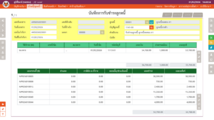
ขั้นตอนที่ 1
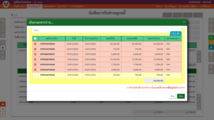
ขั้นตอนที่ 2
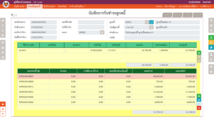
ขั้นตอนที่ 3


คำอธิบายเพิ่มเติมสำหรับขั้นตอนที่ 2
ในขั้นตอนที่ 2 ระบบจะแสดงรายการหนี้คงค้างทั้งหมดของเจ้าหนี้/ลูกหนี้รายนั้น (รวมรายการที่มีอยู่ในเอกสารการจ่าย/รับชำระที่กำลังเพิ่ม/แก้ไขอยู่ด้วย) ผู้ใช้สามารถ:
เลือกรายการที่ต้องการจ่าย/รับชำระ แล้วคลิกปุ่ม "เลือก" ระบบจะนำรายการที่เลือกทั้งหมดกรอกลงในขั้นตอนที่ 3 ให้โดยอัตโนมัติ
*** การกรอกข้อมูลด้วยวิธีนี้ เป็นการแทนที่รายการที่อาจมีอยู่เดิม ไม่ใช่การเพิ่มเติมรายการ ดังนั้น หากในขั้นตอนที่ 3 มีรายการหนี้ที่ชำระอยู่แล้ว และผู้ใช้คลิก "ตกลง" โดยไม่ได้เลือกรายการดังกล่าวซ้ำ จะถือเป็นการลบรายการนั้นออกจากเอกสาร
- คลิกปุ่ม "ข้าม" หากต้องการจัดการรายการหนี้ที่ชำระในขั้นตอนที่ 3 ด้วยตนเองทีละรายการ
คำอธิบายช่องข้อมูล

รายการหลัก (หัวเอกสาร)
ตารางเอกสารหนี้
ตารางวิธีการชำระเงิน
การบันทึกประวัติต่างๆ
ประวัติเจ้าหนี้รายตัว/ลูกหนี้รายตัว
ประวัติเช็คจ่าย/เช็ครับ
รูปแบบการบันทึกบัญชีรายวัน
สถานะเอกสาร
เมนูย่อย "บันทึกการชำระเจ้าหนี้ / บันทึกการรับชำระลูกหนี้"
เมนูย่อย "บันทึกการชำระเจ้าหนี้" และ "บันทึกการรับชำระลูกหนี้" มีองค์ประกอบใกล้เคียงกัน จึงยกมาอธิบายร่วมกัน
*** ภาพตัวอย่างใช้ภาพจากเพจ "บันทึกการชำระเจ้าหนี้"
คำอธิบายช่องข้อมูล
| รายการหลัก (หัวเอกสาร) | |
|---|---|
| เลขที่เอกสาร | เลขที่เอกสาร
*** ใช้ฟังก์ชันเลขที่เอกสารอัตโนมัติได้ *** ซีรีส์เอกสารที่ใช้ได้คือ
|
| วันที่เอกสาร | วันที่ของเอกสาร
*** ต้องอยู่ในเดือนเดียวกันกับวันที่ของ session |
| เลขที่อ้างอิง | เลขที่เอกสารอ้างอิง (เช่น ใบรับวางบิล/ใบวางบิล)
*** ระบบคูนิฟ็อกซ์มีฟังก์ชันอำนวยความสะดวกให้เพิ่มเติม (ดูข้อมูลท้ายตาราง) เมื่อผู้ใช้อ้างอิงเลขที่เอกสารดังนี้
|
| วันที่อ้างอิง | วันที่เอกสารอ้างอิง
*** ช่องข้อมูลนี้มีพฤติกรรมร่วมกันช่อง "เลขที่อ้างอิง" ดังนี้
|
| แผนก | แผนก |
| เจ้าหนี้/ลูกหนี้ | รหัสและชื่อของเจ้าหนี้/ลูกหนี้ |
| บัญชีเจ้าหนี้/ลูกหนี้ | ผังบัญชีที่ต้องการตัดชำระหนี้
*** ระบบจะใช้ผังบัญชีที่กำหนดไว้ในตารางรหัสเจ้าหนี้/ลูกหนี้เป็นค่าตั้งต้น แต่ผู้ใช้สามารถแก้ไขค่าเองได้ |
| คำอธิบาย | คำอธิบายรายการจ่ายชำระ/รับชำระนี้ |
| บันทึก | บันทึกรายละเอียดของรายการเพิ่มเติม |
| รายการย่อย #1 (วิธีการชำระเงิน: Alt+M) | |
| วิธีชำระ | วิธีการจ่าย/รับชำระหนี้ เลือกจากตัวเลือก
|
| เลขที่เช็ค | เลขที่เช็ค
*** หากไม่ได้จ่ายด้วยเช็คสามารถข้ามช่องนี้ หรือใช้ช่องนี้บันทึกเลขอ้างอิงอื่นๆ ก็ได้ |
| บัญชีธนาคาร (จ่าย) / ธนาคาร (รับ) |
|
| วันที่ผ่าน | วันที่บนหน้าเช็ค หรือวันที่รับเงินสด/โอน |
| รหัสบัญชี | ผังบัญชีสำหรับจ่าย/รับ
*** ค่าตั้งต้นคือค่าที่ตั้งไว้ในหัวข้อการตั้งค่าการบันทึกสมุดรายวัน |
| ยอดเงิน | ยอดเงินที่จ่าย/รับ |
| ค่าธรรมเนียม | ค่าธรรมเนียมธนาคาร |
| ยอดสุทธิ | ยอดเงินรวมที่ต้องจ่าย/ได้รับ
|
| รายการย่อย #2 (เอกสารหนี้ที่ชำระ: Alt+B) | |
| เอกสารหนี้ | เอกสารหนี้ที่ชำระ |
| ส่วนลด | ส่วนลด |
| หัก ณ ที่จ่าย |
|
| เลขใบสำคัญหัก ณ ที่จ่าย | เลขใบสำคัญหัก ณ ที่จ่าย
*** ระบบจะสร้างเลขที่ให้โดยอัตโนมัติ เมื่อพบว่าค่าในช่อง "หัก ณ ที่จ่าย" มีค่าไม่เท่ากับ 0 (ผู้ใช้แก้ไขค่าเองได้) |
| แบบภาษีหัก ณ ที่จ่าย | แบบภาษีหัก ณ ที่จ่ายที่ใช้ยื่นภาษีรายการนี้
*** ระบบจะใช้แบบที่กำหนดไว้ในตารางรหัสเจ้าหนี้/ลูกหนี้เป็นค่าตั้งต้นแต่ผู้ใช้สามารถแก้ไขค่าเองได้ |
| คำอธิบาย | คำอธิบายรายการหัก ณ ที่จ่ายรายการนี้
*** ระบบจะใช้คำอธิบายที่กำหนดไว้ในตารางรหัสเจ้าหนี้/ลูกหนี้เป็นค่าตั้งต้นแต่ผู้ใช้สามารถแก้ไขค่าเองได้ |
| เงื่อนไขการหักภาษี | เงื่อนไขการหักภาษี ณ ที่จ่าย เลือกจากตัวเลือก
|
| ดอกเบี้ย/ส่วนเกินหนี้ | ดอกเบี้ยหรือส่วนชำระเกินอื่นๆ |
| ยอดชำระ | ยอดชำระ
*** ระบบจะคำนวณให้อัตโนมัติ โดยใช้สมมุติฐานว่าชำระหมดทั้งยอดหนี้ กรณีชำระหนี้บางส่วน ผู้ใช้สามารถแก้ไขค่านี้เองได้ |
| ยอดเคลียร์ | ยอดที่หักจากบัญชีเจ้าหนี้/ลูกหนี้รายตัว |
*** เมื่อผู้ใช้เพิ่ม/แก้ไขเอกสารเสร็จสิ้นจากส่วนหัวเอกสาร โปรแกรมจะแสดงรายการหนี้ที่ค้างอยู่ทั้งหมดของเจ้าหนี้/ลูกหนี้รายนี้ให้ในหน้าต่าง "เลือกเอกสาร" ผู้ใช้สามารถเลือกรายการที่ต้องการจ่าย/รับชำระได้พร้อมกับหลายรายการ
หากโปรแกรมพบใบรับวางบิล/ใบวางบิลที่ระบุไว้ในช่อง "เลขที่อ้างอิง" ระบบจะทำเครื่องหมายเลือกรายการในเอกสารที่พบให้โดยอัตโนมัติ
ในหน้าต่างนี้ ผู้ใช้สามารถ:
- เลือกรายการที่ต้องการ แล้วกด "เลือก" โปรแกรมจะนำรายการที่เลือกมากรอกลงในตารางเอกสารหนี้ให้โดยอัตโนมัติ (กรณีแก้ไขเอกสาร รายการที่มีอยู่ในตารางอยู่แล้วจะถูกแทนที่)
- กด "ยกเลิก" (หรือปิดหน้าต่างด้วยวิธีอื่น) โปรแกรมจะเข้าสู่ขั้นตอนถัดไป ผู้ใช้สามารถเพิ่มเอกสารหนี้ทีละเอกสารได้ในขั้นตอนนี้
